
In ownvia können Sie bestehende Glossare aus CSV- und TXT-Dateien importieren. Auch Excel-Tabellen lassen sich übernehmen, wenn Sie diese zuvor als CSV-Datei speichern.
So importieren Sie ein Glossar
Öffnen Sie in ownvia Terminologie → Glossare.
Öffnen Sie das Glossar, in das Sie Ihre Fachbegriffe importieren möchten. Falls noch keines vorhanden ist, erstellen Sie zunächst ein neues Glossar.
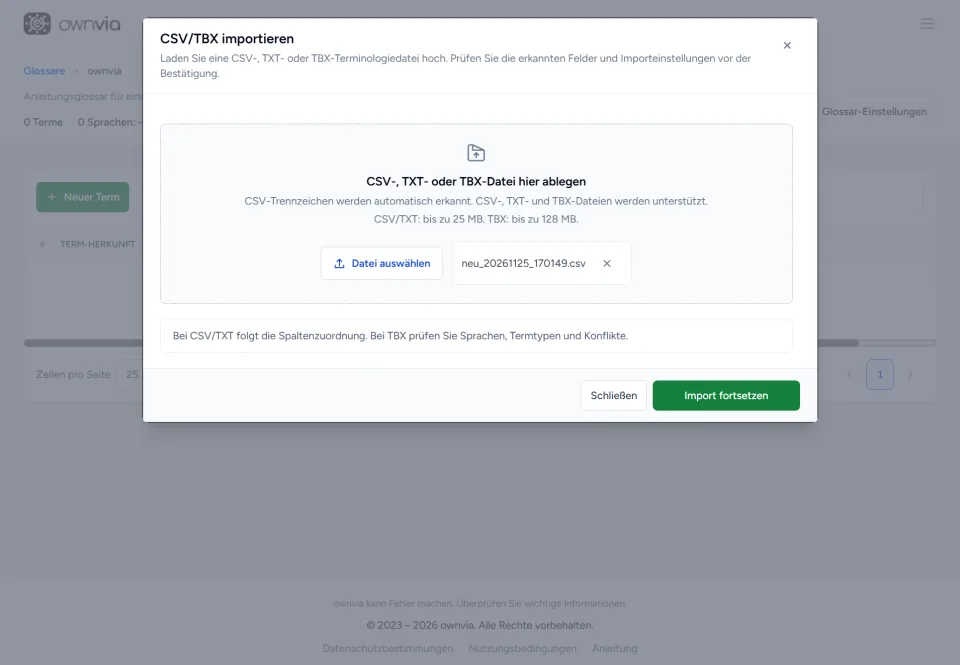
Klicken Sie auf CSV/TBX importieren.
Wählen Sie über Datei auswählen Ihre CSV- oder TXT-Datei aus.
Klicken Sie auf Import fortsetzen.
Spalten zuordnen und Import starten
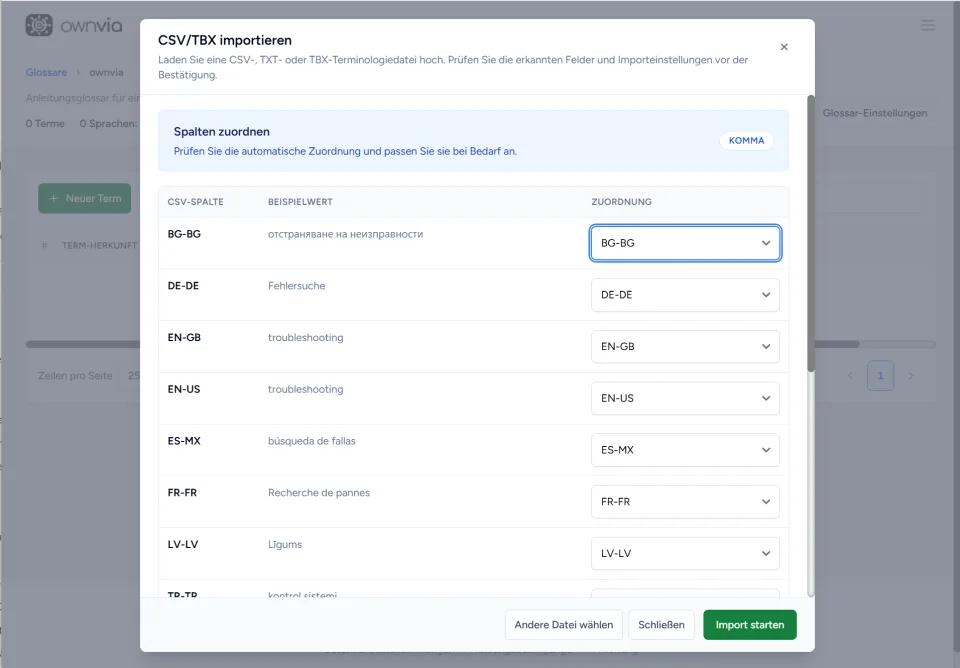
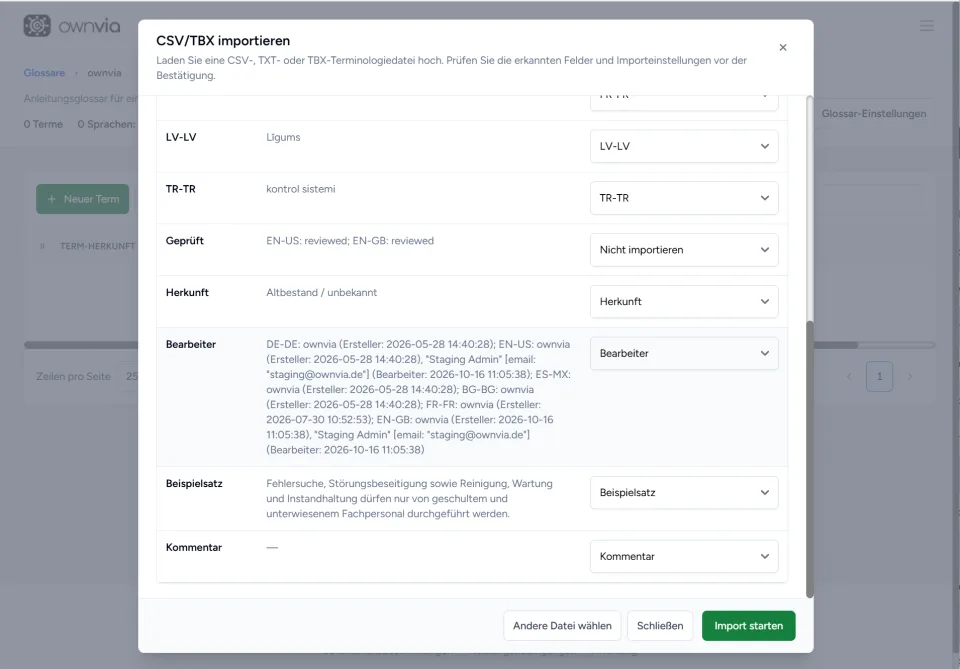
ownvia erkennt die Spalten und Trennzeichen Ihrer Datei automatisch. Überprüfen Sie die vorgeschlagenen Zuordnungen und passen Sie diese bei Bedarf an.
Sprachspalten: Ordnen Sie die enthaltenen Fachbegriffe den entsprechenden Sprachen zu, beispielsweise DE-DE oder EN-GB.
Zusatzinformationen: Auch Kategorien, Herkunft, Bearbeiter, Beispielsätze und Kommentare können übernommen werden.
Nicht benötigte Spalten: Wählen Sie Nicht importieren, wenn eine Spalte nicht berücksichtigt werden soll.
Wichtig: Beim Import werden alle bereits vorhandenen Terminologieeinträge des ausgewählten Glossars durch die Einträge aus der importierten Datei ersetzt. Exportieren Sie daher gegebenenfalls vorher eine Sicherung Ihres Glossars.
Klicken Sie anschließend auf Import starten.
Nach erfolgreichem Import werden die Fachbegriffe im ausgewählten Glossar angezeigt und können dort bearbeitet werden.
Excel-Dateien importieren
Wenn Ihr Glossar als Excel-Datei (.xlsx) vorliegt:
Öffnen Sie die Datei in Microsoft Excel.
Wählen Sie Datei → Speichern unter.
Speichern Sie die Tabelle im Format CSV UTF-8.
Importieren Sie die CSV-Datei wie oben beschrieben in ownvia.
Wichtige Hinweise
Dateigröße: CSV- und TXT-Dateien dürfen maximal 25 MB groß sein.
TBX-Dateien: Für den Import von TBX-Dateien stehen zusätzliche Optionen zur Verfügung. Dieser Ablauf wird in einer separaten Anleitung beschrieben.