
In ownvia kunt u bestaande glossaria uit CSV- en TXT-bestanden importeren. Ook Excel-spreadsheets kunnen worden overgenomen als u deze vooraf als CSV-bestand opslaat.
Zo importeert u een glossarium
Open in ownvia Terminologie → Glossaria.
Open het glossarium waarin u uw vaktermen wilt importeren. Als er nog geen glossarium bestaat, maakt u eerst een nieuw glossarium aan.
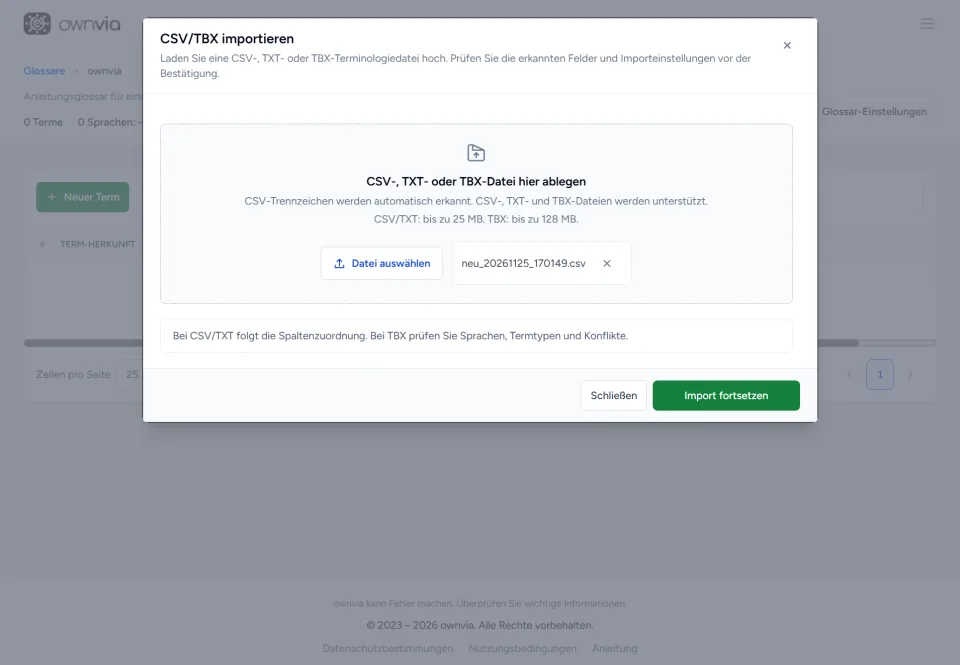
Klik op CSV/TBX importeren.
Selecteer via Bestand kiezen uw CSV- of TXT-bestand.
Klik op Import voortzetten.
Kolommen toewijzen en import starten
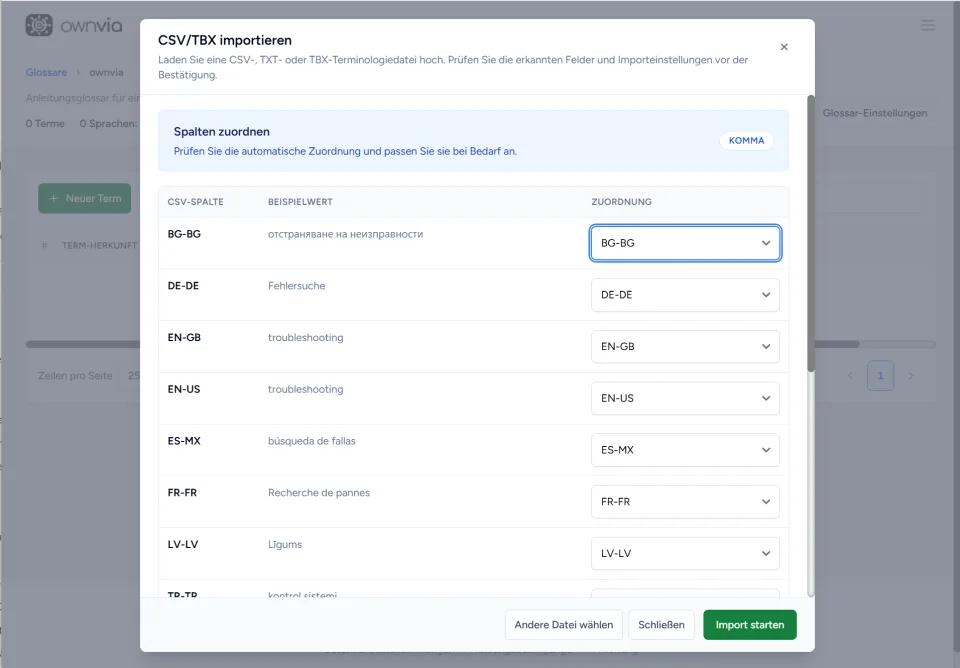
ownvia herkent de kolommen en scheidingstekens van uw bestand automatisch. Controleer de voorgestelde toewijzingen en pas deze indien nodig aan.
Taal kolommen: Wijs de opgenomen vaktermen toe aan de betreffende talen, bijvoorbeeld DE-DE of EN-GB.
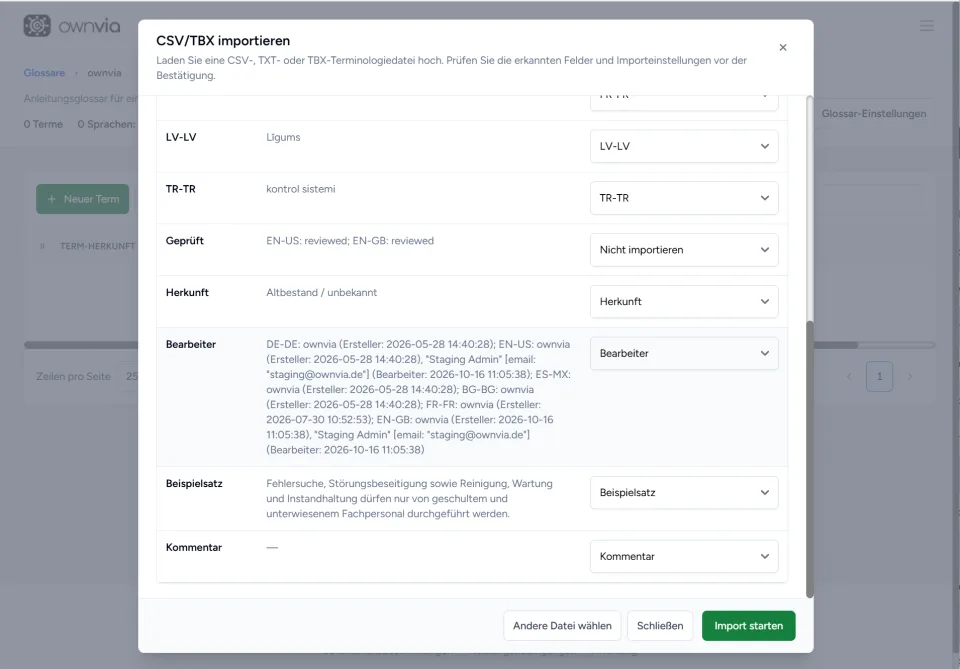
Aanvullende informatie: Ook categorieën, herkomst, bewerker, voorbeeldzinnen en opmerkingen kunnen worden overgenomen.
Niet-benodigde kolommen: Selecteer Niet importeren als een kolom niet moet worden meegenomen.
Belangrijk: Bij het importeren worden alle reeds aanwezige terminologie-items van de geselecteerde woordenlijst vervangen door de items uit het geïmporteerde bestand. Exporteer daarom indien nodig vooraf een back-up van uw woordenlijst.
Klik vervolgens op Import starten.
Na een geslaagde import worden de vaktermen in de geselecteerde woordenlijst weergegeven en kunnen ze daar worden bewerkt.
Excel-bestanden importeren
Als uw woordenlijst als Excel-bestand (.xlsx) beschikbaar is:
Open het bestand in Microsoft Excel.
Kies Bestand → Opslaan als.
Sla de tabel op in de indeling CSV UTF-8.
Importeer het CSV-bestand zoals hierboven beschreven in ownvia.
Belangrijke opmerkingen
Bestandsgrootte: CSV- en TXT-bestanden mogen maximaal 25 MB groot zijn.
TBX-bestanden: Voor het importeren van TBX-bestanden zijn aanvullende opties beschikbaar. Deze procedure wordt beschreven in een afzonderlijke handleiding.