
ownvia ondersteunt het importeren van TBX-bestanden (TermBase eXchange). Daarbij worden talen, vaktermen en benamingswijzen geanalyseerd. Voor het importeren kunt u de resultaten controleren, duplicaten herkennen en conflicten bewerken.
TBX-bestand uploaden
Open Terminologie → Glossaria.
Open een bestaand glossarium of maak een nieuw glossarium aan.
Klik op CSV/TBX importeren.
Selecteer uw TBX-bestand (maximaal 128 MB).
Klik op Importeren voortzetten.
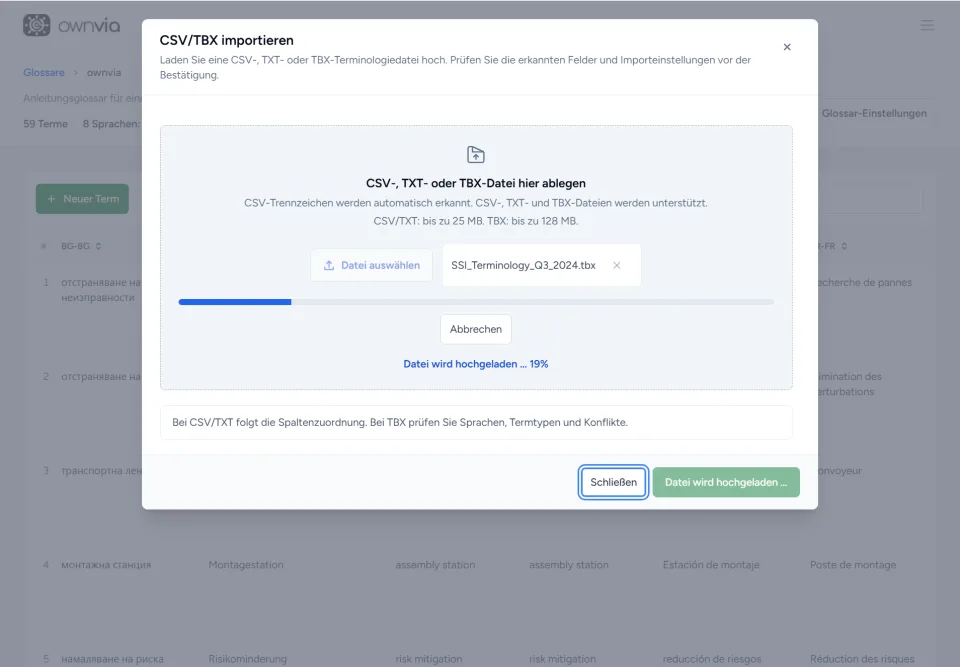
ownvia analyseert het bestand en maakt vervolgens een importvoorbeeld.
Importvoorbeeld controleren
De preview toont het aantal te importeren items, herkende duplicaten, onvolledige items en openstaande conflicten.
Controleer onder TBX-talen toewijzen de automatisch herkende taaltoewijzingen.
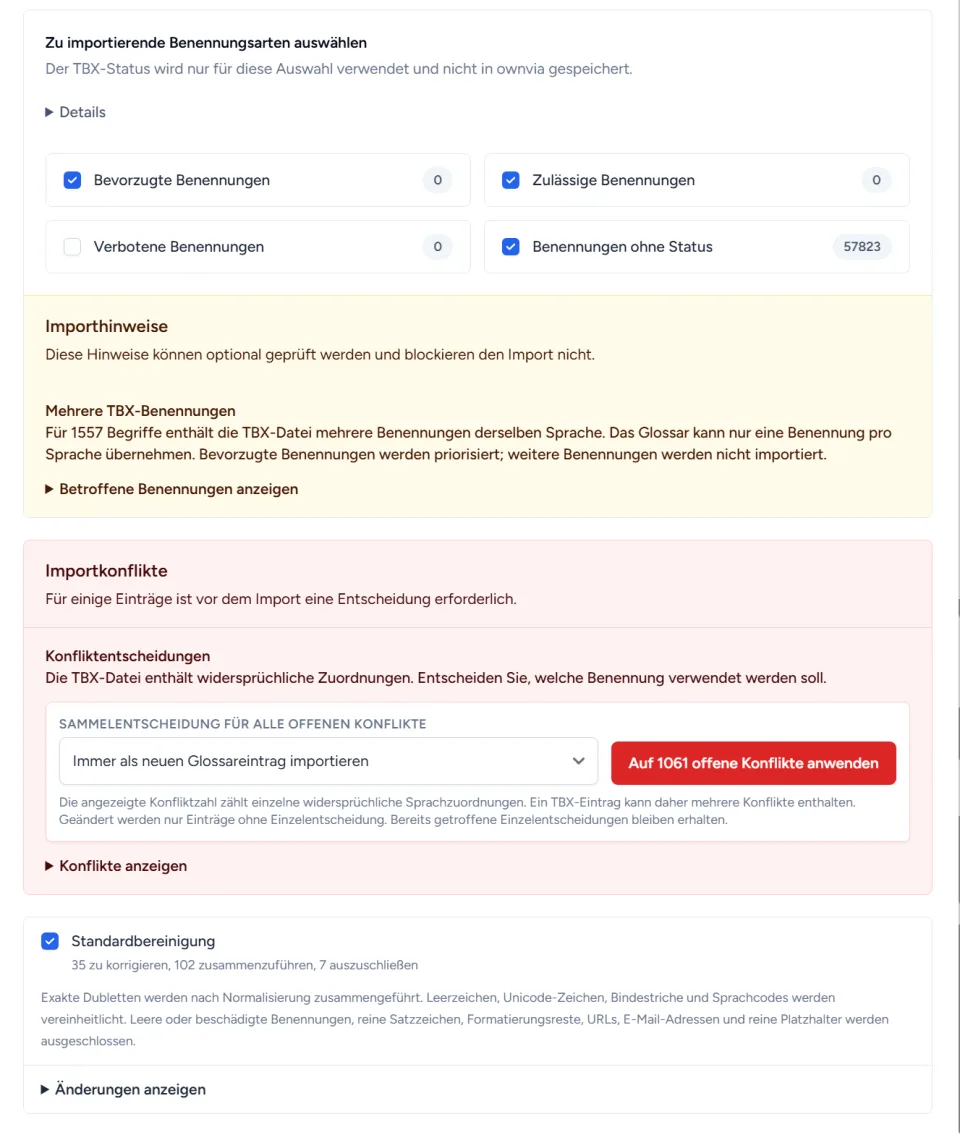
Leg vast welke benamingstypen moeten worden geïmporteerd. Voorkeursbenamingen, toegestane benamingen en benamingen zonder status zijn standaard geselecteerd.
Controleer vooral het aantal te importeren en over te slaan items.
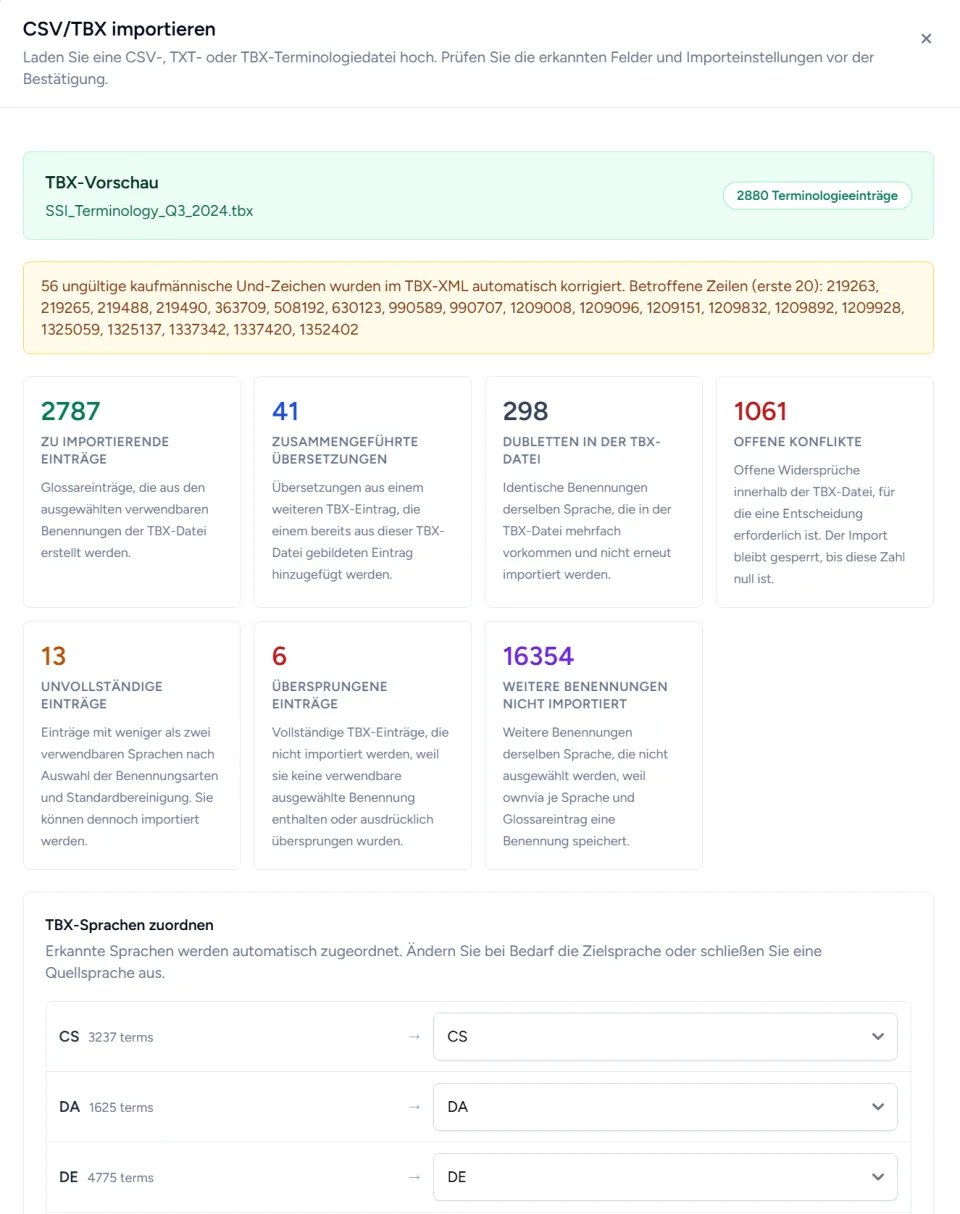
Opmerking: ownvia neemt per item in het glossarium en per taal maximaal één benaming over. Andere benamingen kunnen worden bekeken onder Importnotities en indien nodig alternatief worden geselecteerd.
Conflicten en opschoning controleren
Onder Importconflicten worden tegenstrijdige toewijzingen weergegeven. U kunt de geselecteerde benaming behouden, een alternatief gebruiken, het item afzonderlijk importeren of overslaan. Voor meerdere openstaande conflicten zijn ook beslissingen voor meerdere items tegelijk beschikbaar.
Belangrijk: Pas wanneer alle openstaande conflicten zijn opgelost, kan de import worden gestart.
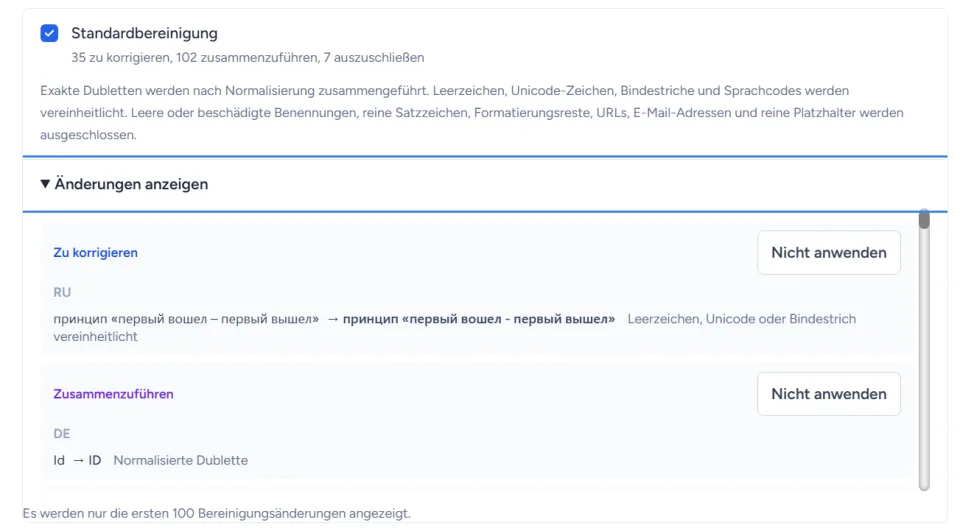
De optionele Standaardopschoning maakt schrijfwijzen uniform, voegt dubbele vermeldingen samen en verwijdert ongeschikte vermeldingen. Onder Wijzigingen weergeven kunt u de voorgestelde aanpassingen controleren en afzonderlijke wijzigingen deselecteren.
Import voltooien
Controleer het importvoorbeeld en klik vervolgens op TBX nu importeren.
Belangrijk: De import vervangt het volledige bestaande termenbestand van de geselecteerde woordenlijst. Exporteer bestaande vermeldingen daarom vooraf als back-up of gebruik een nieuwe woordenlijst.
Na een succesvolle import kunt u de overgenomen vaktermen in het woordenlijstbeheer controleren en bewerken.