
ownvia prend en charge l’importation de fichiers TBX (TermBase eXchange). Les langues, les termes spécialisés et les types de désignation sont analysés. Avant l’importation, vous pouvez vérifier les résultats, identifier les doublons et résoudre les conflits.
Charger un fichier TBX
Ouvrez Terminologie → Glossaires.
Ouvrez un glossaire existant ou créez-en un nouveau.
Cliquez sur Importer un fichier CSV/TBX.
Sélectionnez votre fichier TBX (128 Mo maximum).
Cliquez sur Poursuivre l’importation.
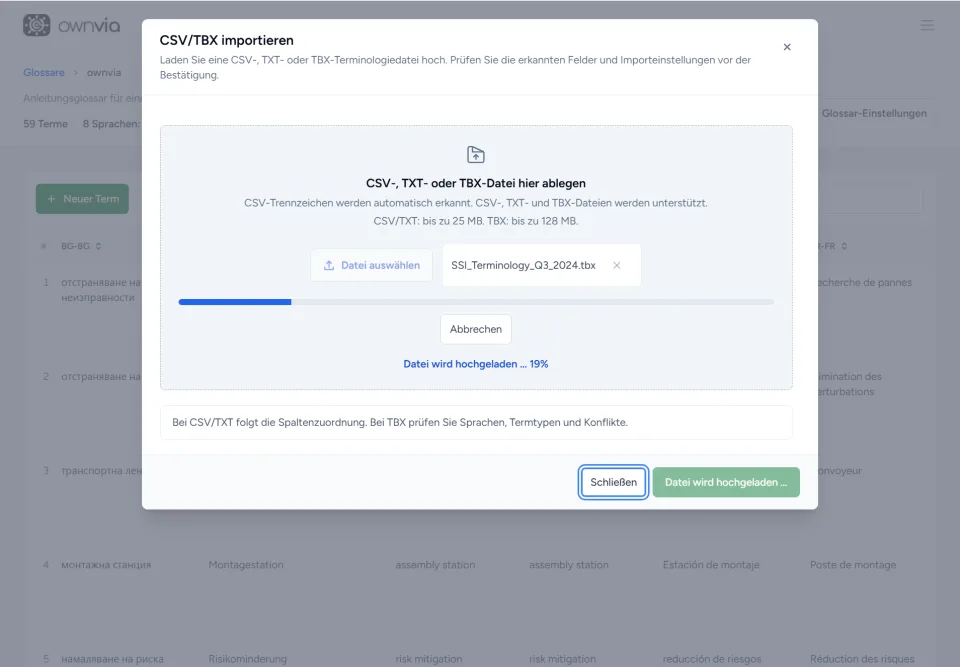
ownvia analyse le fichier, puis crée un aperçu de l’importation.
Vérifier l’aperçu de l’importation
L’aperçu affiche le nombre d’entrées à importer, les doublons détectés, les entrées incomplètes et les conflits en attente.
Vérifiez sous Associer les langues TBX les associations de langues détectées automatiquement.
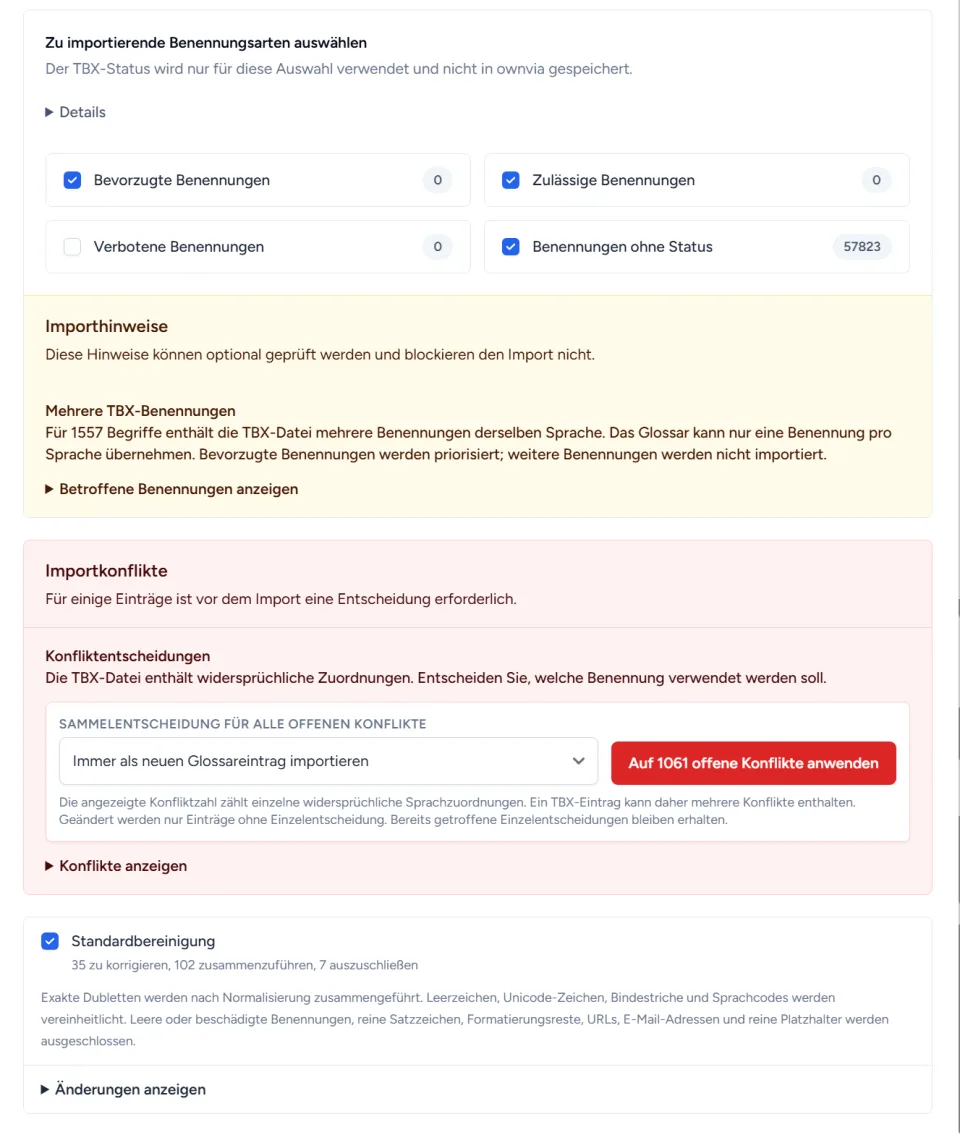
Déterminez quels types de désignation doivent être importés. Les désignations préférées, autorisées et sans statut sont sélectionnées par défaut.
Contrôlez notamment le nombre d’entrées à importer et ignorées.
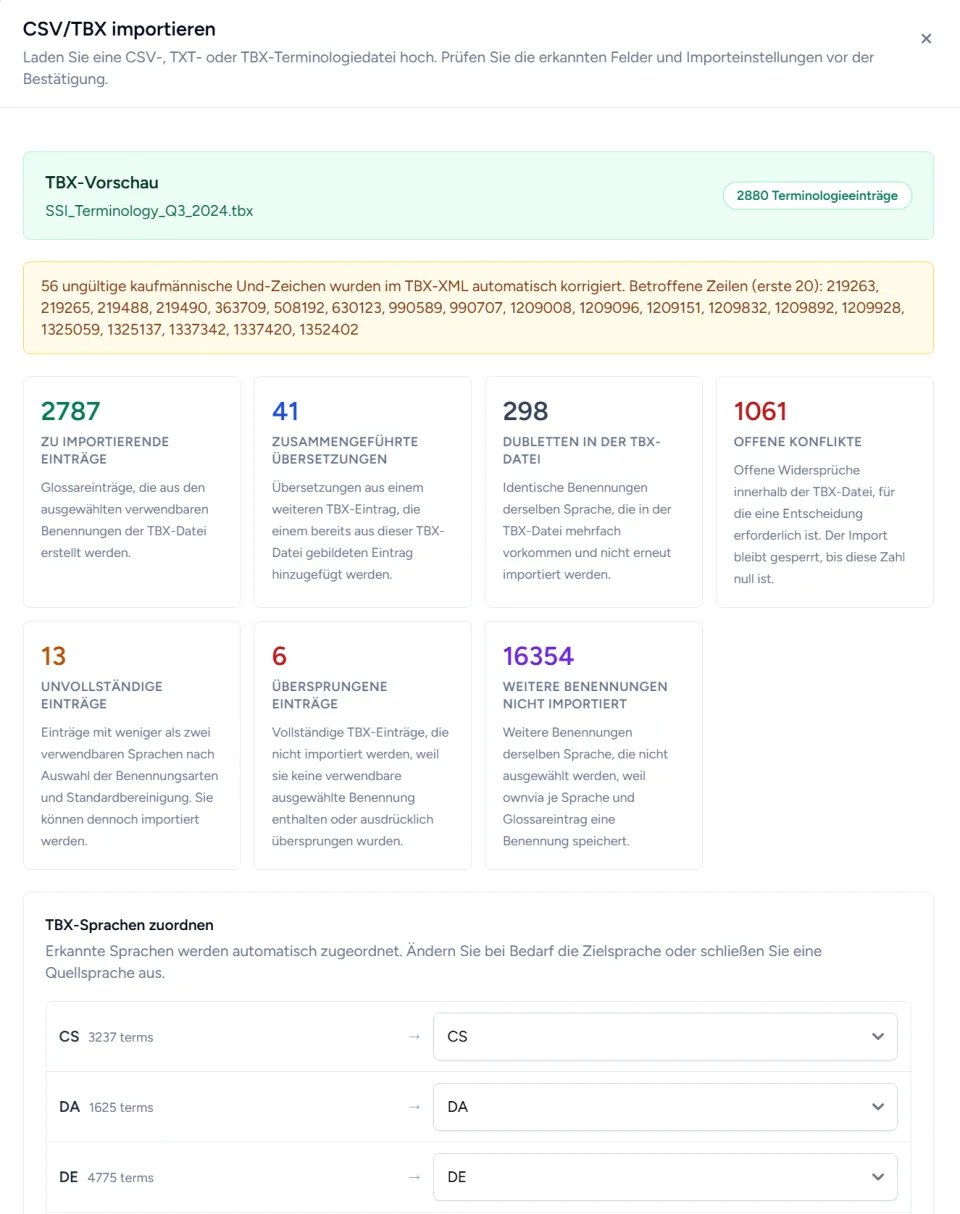
Remarque : ownvia reprend au maximum une désignation par entrée de glossaire et par langue. D’autres désignations peuvent être consultées sous Consignes d’importation et, si nécessaire, sélectionnées comme alternatives.
Vérifier les conflits et le nettoyage
Sous Conflits d’importation, les associations contradictoires sont affichées. Vous pouvez conserver la désignation sélectionnée, utiliser une alternative, importer l’entrée séparément ou l’ignorer. Pour plusieurs conflits en attente, des décisions groupées sont également disponibles.
Important : L’import ne peut être lancé qu’une fois tous les conflits en suspens résolus.
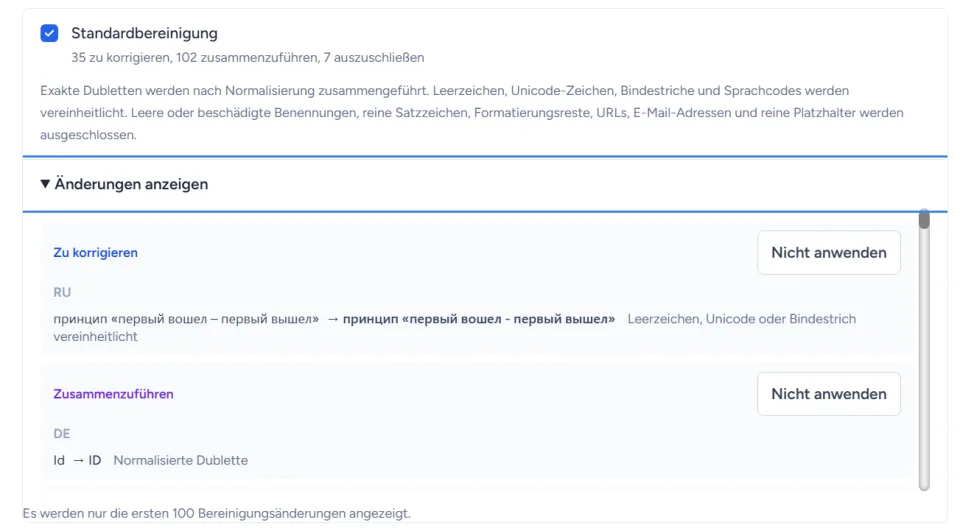
Le nettoyage standard facultatif uniformise les graphies, fusionne les doublons et supprime les entrées inappropriées. Sous Afficher les modifications, vous pouvez contrôler les ajustements proposés et désélectionner certaines modifications.
Finaliser l’import
Vérifiez l’aperçu de l’import, puis cliquez sur Importer TBX maintenant.
Important : L’import remplace l’ensemble des termes existants du glossaire sélectionné. Exportez donc au préalable les entrées existantes pour en conserver une sauvegarde ou utilisez un nouveau glossaire.
Après un import réussi, vous pouvez vérifier et modifier les termes spécialisés importés dans la gestion du glossaire.