
ownvia unterstützt den Import von TBX-Dateien (TermBase eXchange). Dabei werden Sprachen, Fachbegriffe und Benennungsarten analysiert. Vor dem Import können Sie die Ergebnisse prüfen, Dubletten erkennen und Konflikte bearbeiten.
TBX-Datei hochladen
Öffnen Sie Terminologie → Glossare.
Öffnen Sie ein bestehendes Glossar oder erstellen Sie ein neues.
Klicken Sie auf CSV/TBX importieren.
Wählen Sie Ihre TBX-Datei aus (maximal 128 MB).
Klicken Sie auf Import fortsetzen.
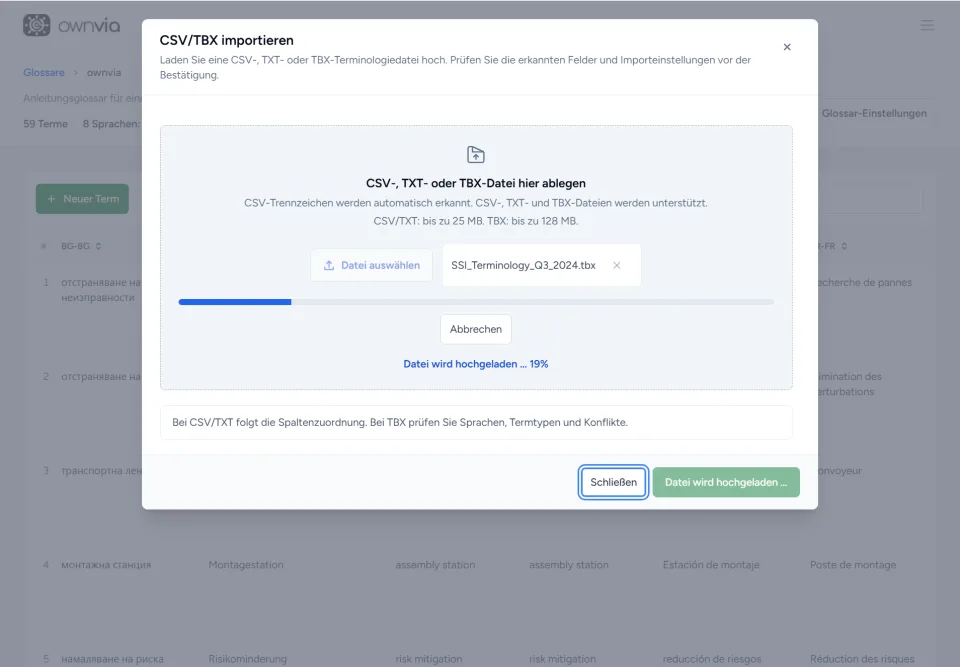
ownvia analysiert die Datei und erstellt anschließend eine Importvorschau.
Importvorschau prüfen
Die Vorschau zeigt die Anzahl der zu importierenden Einträge, erkannte Dubletten, unvollständige Einträge und offene Konflikte.
Überprüfen Sie unter TBX-Sprachen zuordnen die automatisch erkannten Sprachzuordnungen.
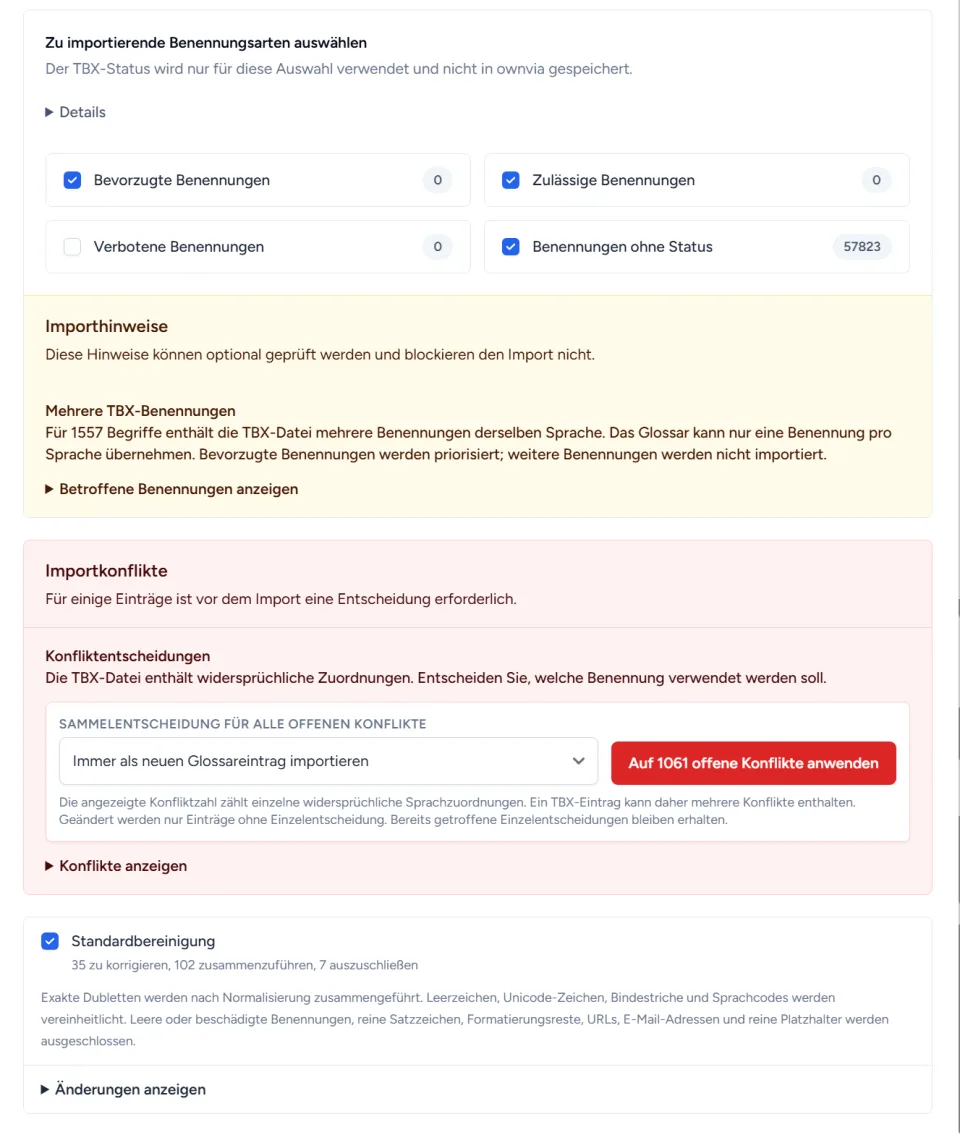
Legen Sie fest, welche Benennungsarten importiert werden sollen. Bevorzugte, zulässige und statuslose Benennungen sind standardmäßig ausgewählt.
Kontrollieren Sie insbesondere die Anzahl der zu importierenden und übersprungenen Einträge.
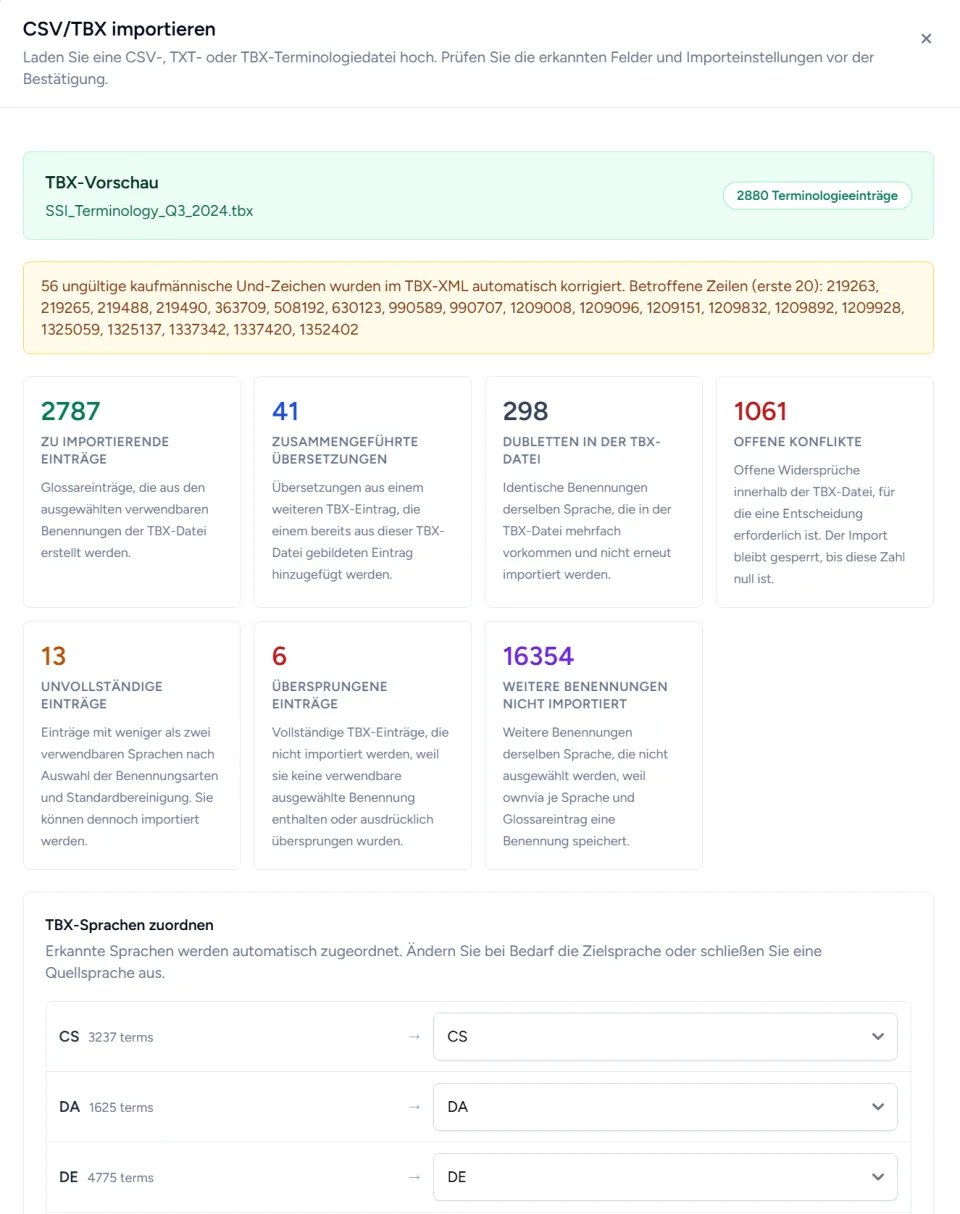
Hinweis: ownvia übernimmt pro Glossareintrag und Sprache höchstens eine Benennung. Weitere Benennungen können unter Importhinweise eingesehen und bei Bedarf alternativ ausgewählt werden.
Konflikte und Bereinigung prüfen
Unter Importkonflikte werden widersprüchliche Zuordnungen angezeigt. Sie können die ausgewählte Benennung beibehalten, eine Alternative verwenden, den Eintrag separat importieren oder überspringen. Für mehrere offene Konflikte stehen auch Sammelentscheidungen zur Verfügung.
Wichtig: Erst wenn alle offenen Konflikte geklärt sind, kann der Import gestartet werden.
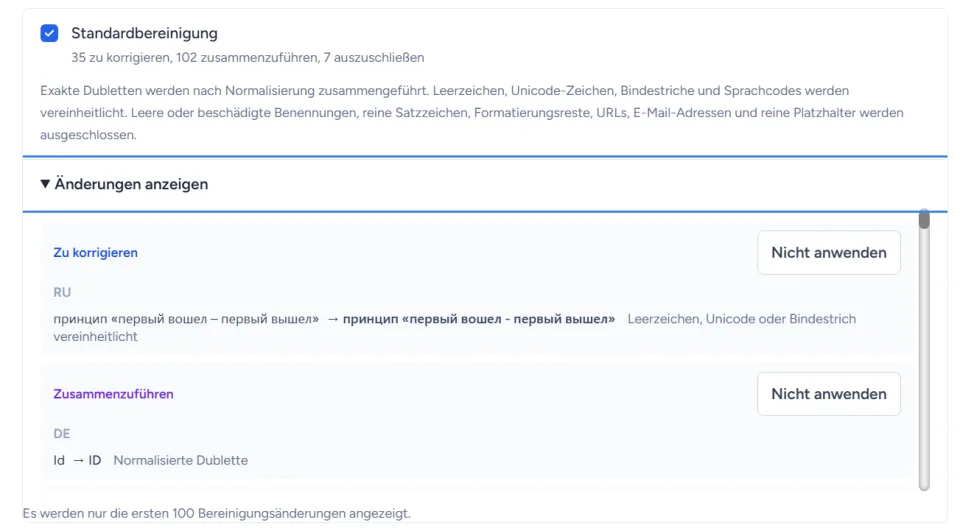
Die optionale Standardbereinigung vereinheitlicht Schreibweisen, führt Dubletten zusammen und entfernt ungeeignete Einträge. Unter Änderungen anzeigen können Sie die vorgeschlagenen Anpassungen kontrollieren und einzelne Änderungen abwählen.
Import abschließen
Kontrollieren Sie die Importvorschau und klicken Sie anschließend auf TBX jetzt importieren.
Wichtig: Der Import ersetzt den gesamten bisherigen Begriffsbestand des ausgewählten Glossars. Exportieren Sie deshalb vorhandene Einträge vorher als Sicherung oder verwenden Sie ein neues Glossar.
Nach erfolgreichem Import können Sie die übernommenen Fachbegriffe in der Glossarverwaltung prüfen und bearbeiten.