
ownvia erkennt Fachbegriffe mithilfe von KI automatisch aus Webseiten, PDF- und TXT-Dateien sowie Translation Memories im TMX-Format. Die extrahierten Begriffe werden direkt in einem ausgewählten Glossar gespeichert.
Termextraktion starten
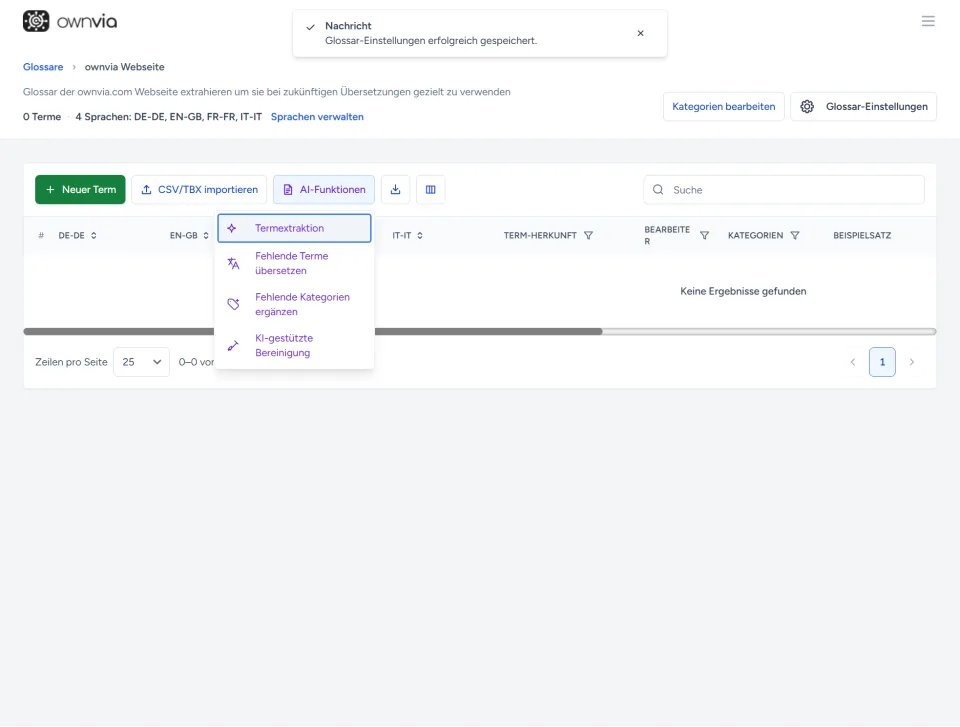
Öffnen Sie Terminologie → Glossare.
Erstellen Sie ein neues Glossar oder öffnen Sie ein bestehendes.
Legen Sie die gewünschten Glossarsprachen fest.
Wählen Sie AI-Funktionen → Termextraktion.
Quelle und Anzahl der Fachbegriffe festlegen
Wählen Sie unter Glossar auswählen das gewünschte Zielglossar.
Entscheiden Sie sich unter Quelle auswählen für Datei oder Webseite.
Laden Sie eine PDF-, TXT- oder ZIP-Datei mit TMX-Dateien hoch oder geben Sie die URL einer Webseite ein.
Geben Sie unter Anzahl neuer Terme die gewünschte Menge zwischen 1 und 1.000 an.
Klicken Sie auf Extraktion starten.
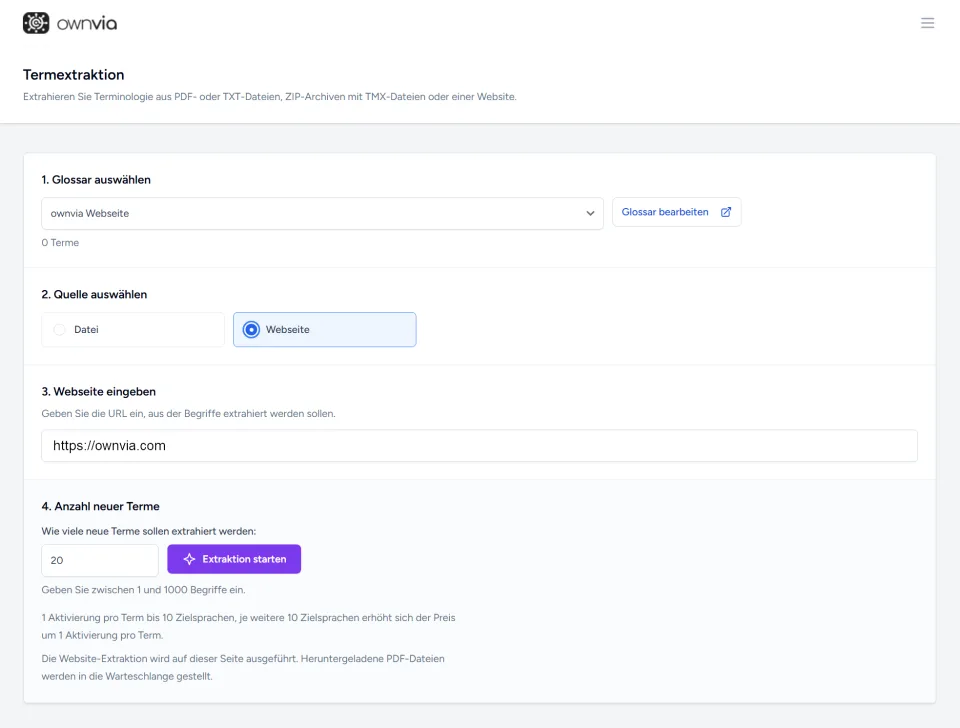
Hinweis: Die angegebene Anzahl ist ein Zielwert. Je nach Inhalt und bereits vorhandenen Fachbegriffen können weniger neue Einträge entstehen.
Ergebnisse überprüfen
Die erkannten Fachbegriffe werden direkt in das ausgewählte Glossar übernommen.
Webseiten: Neue Begriffe können zusätzlich in bereits verwendete Glossarsprachen übersetzt werden.
PDF-/TXT-Dateien: Neue Begriffe werden zunächst in der erkannten Ausgangssprache gespeichert.
TMX-Dateien: Erkannte Übersetzungen können übernommen und fehlende Sprachfassungen bestehender Einträge ergänzt werden.
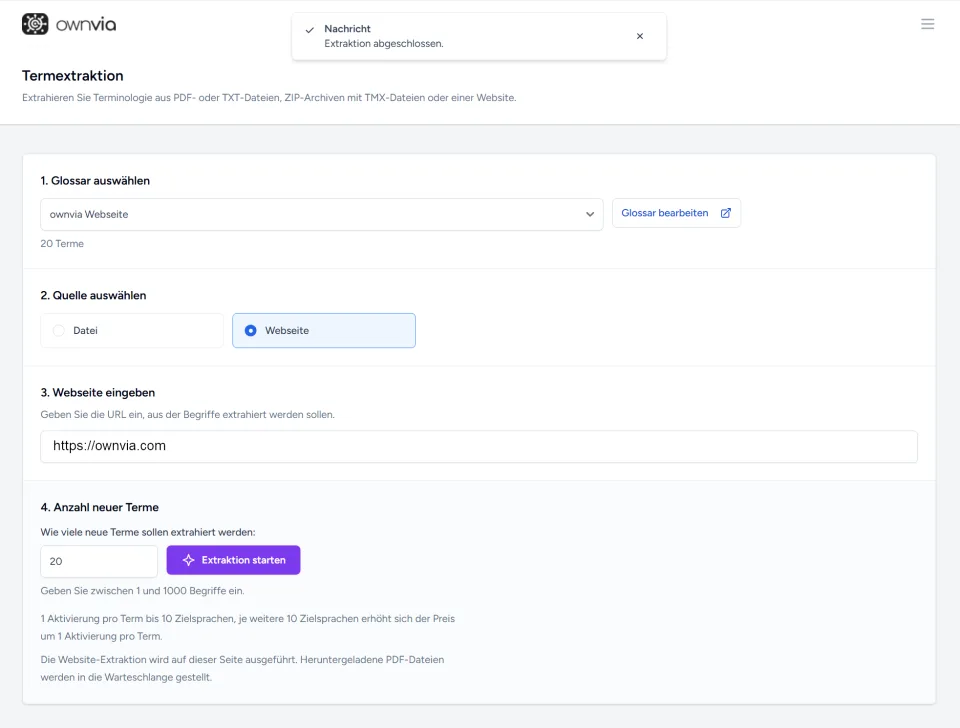
Vorhandene Benennungen bleiben erhalten.
Wichtig: Die extrahierten Begriffe stehen ohne vorherige Freigabe im Glossar zur Verfügung. Überprüfen Sie deshalb die fachliche Richtigkeit, Übersetzungen und Kategorien, bevor Sie das Glossar produktiv einsetzen.
Datei- und TMX-Extraktionen können Sie zusätzlich unter Jobs verfolgen.