1. Terminologie-Review öffnen
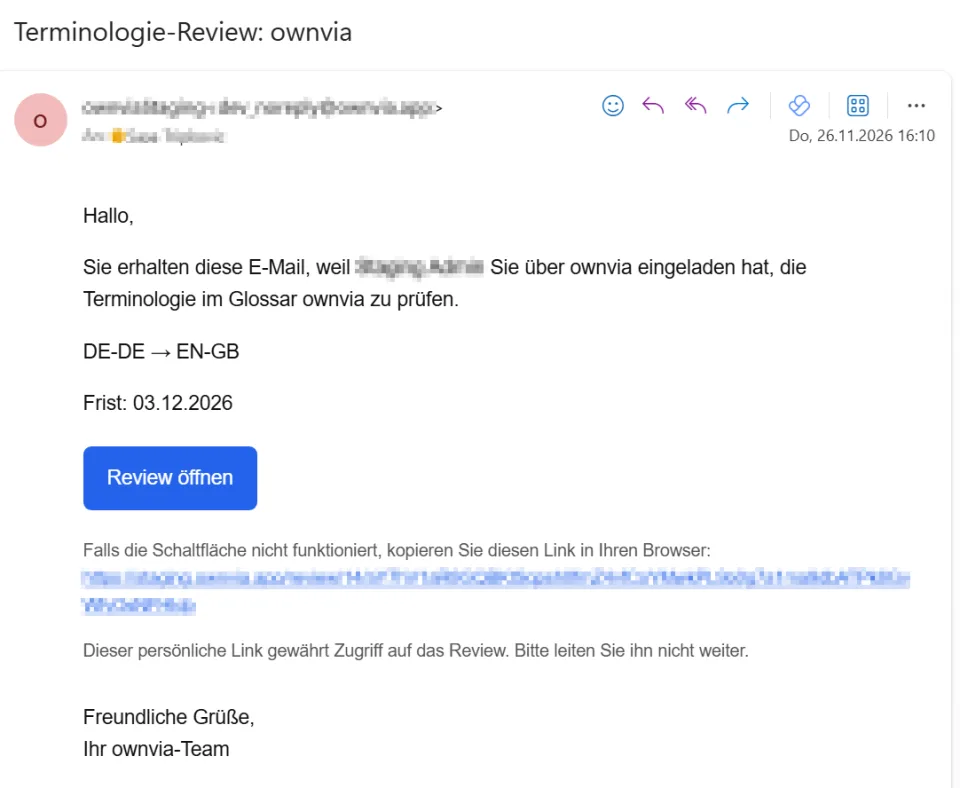
Wenn Sie zur Prüfung eines Glossars eingeladen wurden, erhalten Sie eine E-Mail mit einem persönlichen Review-Link.
Öffnen Sie die Einladungs-E-Mail von ownvia.
Klicken Sie auf Review öffnen.
Der Terminologie-Editor öffnet sich direkt in Ihrem Browser.
Ein ownvia-Benutzerkonto ist nicht erforderlich.
Wichtig: Ihr persönlicher Review-Link ermöglicht den Zugriff auf die Terminologieprüfung. Geben Sie ihn nicht an andere Personen weiter.
2. Terminologieeinträge prüfen und bearbeiten
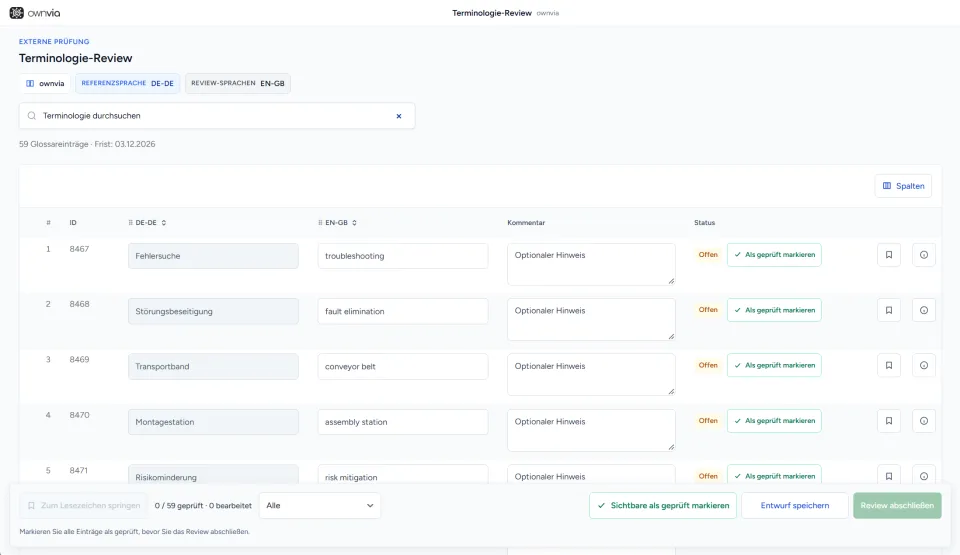
Im Review-Editor sehen Sie die ausgewählten Fachbegriffe, ihre Übersetzungen und die Prüffrist.
Referenzsprache: Dient zur Orientierung und kann nur bearbeitet werden, wenn sie zusätzlich als Review-Sprache ausgewählt wurde.
Review-Sprachen: In diesen Sprachen können Sie Benennungen prüfen und bei Bedarf korrigieren.
Kommentar: Hier können Sie Hinweise ergänzen oder vorhandene Kommentare bearbeiten.
Lesezeichen: Damit markieren Sie Einträge, die Sie später erneut ansehen möchten.
Prüfen Sie die Übersetzungen und ändern Sie unpassende Benennungen direkt im jeweiligen Eingabefeld.
3. Einträge als geprüft markieren
Wenn Sie einen Terminologieeintrag kontrolliert haben, klicken Sie auf Als geprüft markieren.
Das gilt auch für Einträge, die Sie nicht verändert haben.
Mit Sichtbare als geprüft markieren können Sie mehrere angezeigte Einträge auf der aktuellen Seite gleichzeitig bestätigen.
Wichtig: Wenn Sie einen bereits bestätigten Eintrag erneut bearbeiten, müssen Sie ihn anschließend wieder als geprüft markieren.
4. Bearbeitungsstand speichern
Sie können Ihre Prüfung unterbrechen und später fortsetzen.
Klicken Sie auf Entwurf speichern und warten Sie auf die Speicherbestätigung.
ownvia speichert Änderungen während der Bearbeitung automatisch als Entwurf. Wenn Sie die Prüfung unterbrechen möchten, klicken Sie auf Entwurf speichern und warten Sie auf die Speicherbestätigung.
Hinweis: Erst beim erfolgreichen Abschluss des Reviews werden die Änderungen in das ursprüngliche Glossar übernommen.
5. Terminologie-Review abschließen
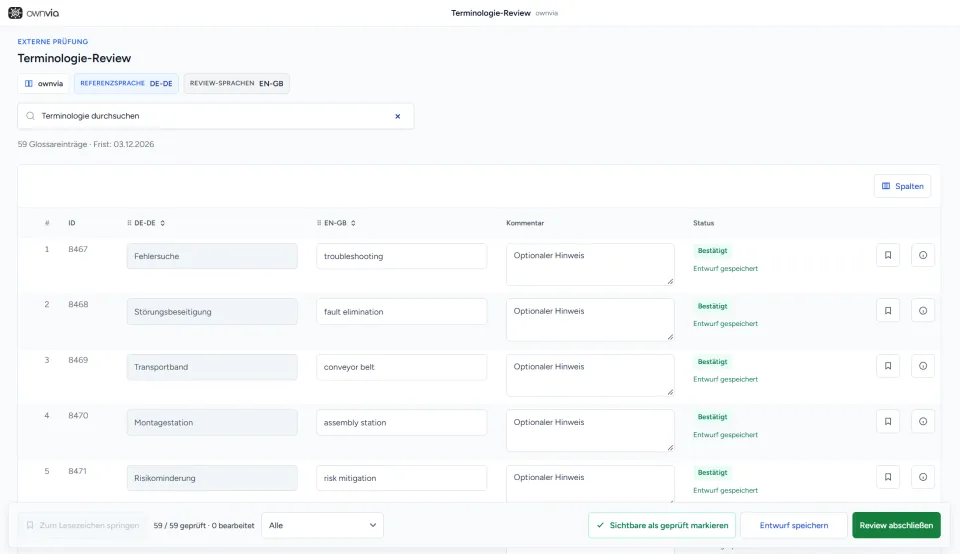
Sobald Sie alle Einträge geprüft und bestätigt haben, können Sie das Review abschließen.
Kontrollieren Sie, ob alle Einträge als geprüft markiert wurden.
Klicken Sie auf Review abschließen.
Bestätigen Sie den Abschluss.
Erst jetzt übernimmt ownvia die geprüften Änderungen automatisch in das ursprüngliche Glossar. Eine zusätzliche Freigabe durch den Auftraggeber ist nicht erforderlich.
Nach dem erfolgreichen Abschluss kann der persönliche Review-Link nicht mehr zur Bearbeitung verwendet werden.
Was passiert bei widersprüchlichen Änderungen?
Wenn ein Fachbegriff während Ihrer Prüfung auch im ursprünglichen Glossar verändert wurde, kann ownvia beim Abschluss einen Konflikt melden.
Prüfen Sie die angezeigten Unterschiede, passen Sie die betroffenen Einträge bei Bedarf an und markieren Sie sie erneut als geprüft. Anschließend können Sie den Abschluss erneut versuchen.
Was passiert, wenn die Prüffrist abläuft?
Nach Ablauf der Prüffrist können Sie das Review nicht mehr regulär bearbeiten. Bereits gespeicherte Entwürfe werden nicht automatisch in das Glossar übernommen.
Der Auftraggeber kann die Prüffrist verlängern und Ihnen eine neue Einladung senden. Ihre zuvor gespeicherten Änderungen bleiben dabei erhalten.