1. Ouvrir la révision terminologique
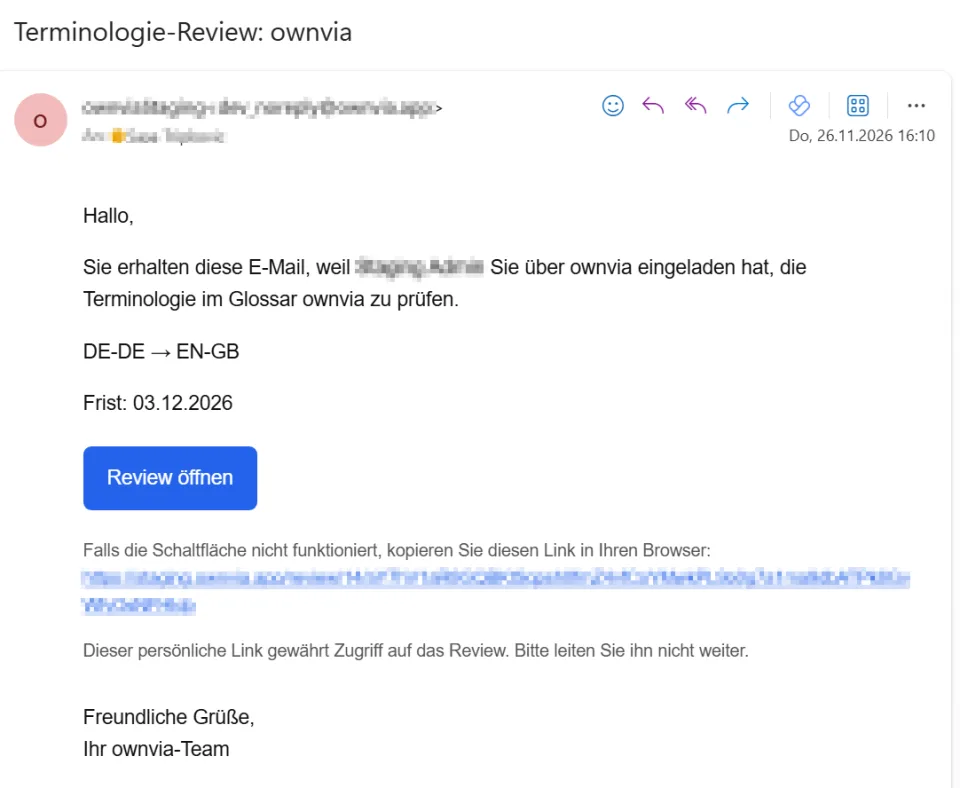
Si vous avez été invité à vérifier un glossaire, vous recevrez un e-mail contenant un lien personnel de révision.
Ouvrez l’e-mail d’invitation envoyé par ownvia.
Cliquez sur Ouvrir la révision.
L’éditeur terminologique s’ouvre directement dans votre navigateur.
Aucun compte utilisateur ownvia n’est requis.
Important : Votre lien personnel de révision permet d’accéder à la vérification terminologique. Ne le transmettez pas à d’autres personnes.
2. Vérifier et modifier les entrées terminologiques
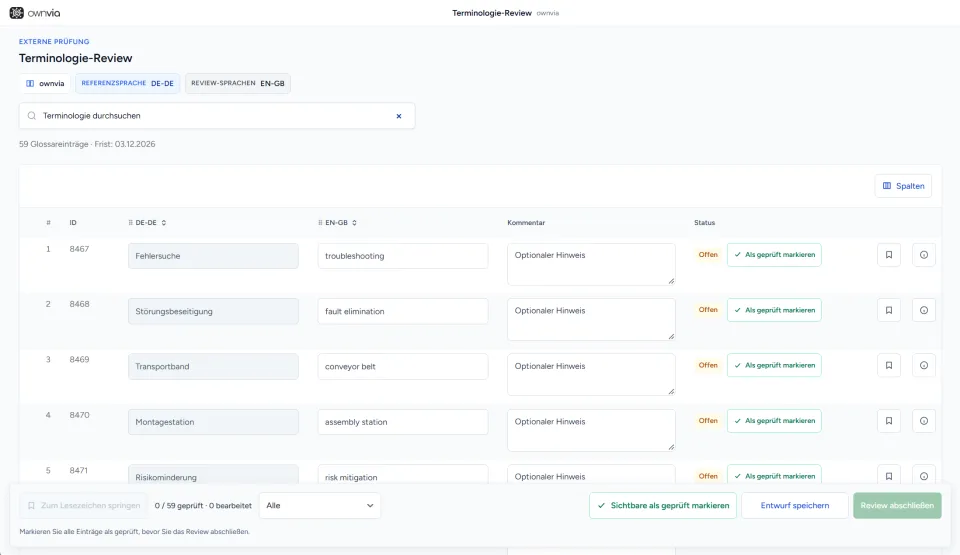
Dans l’éditeur de révision, vous voyez les termes spécialisés sélectionnés, leurs traductions et le délai de vérification.
Langue de référence : Sert de référence et ne peut être modifiée que si elle a également été sélectionnée comme langue de révision.
Langues de révision : Dans ces langues, vous pouvez vérifier les désignations et les corriger si nécessaire.
Commentaire : Vous pouvez ajouter des remarques ou modifier les commentaires existants.
Signet : Cela vous permet de marquer les entrées que vous souhaitez consulter à nouveau ultérieurement.
Vérifiez les traductions et modifiez directement les désignations inappropriées dans le champ de saisie correspondant.
3. Marquer les entrées comme vérifiées
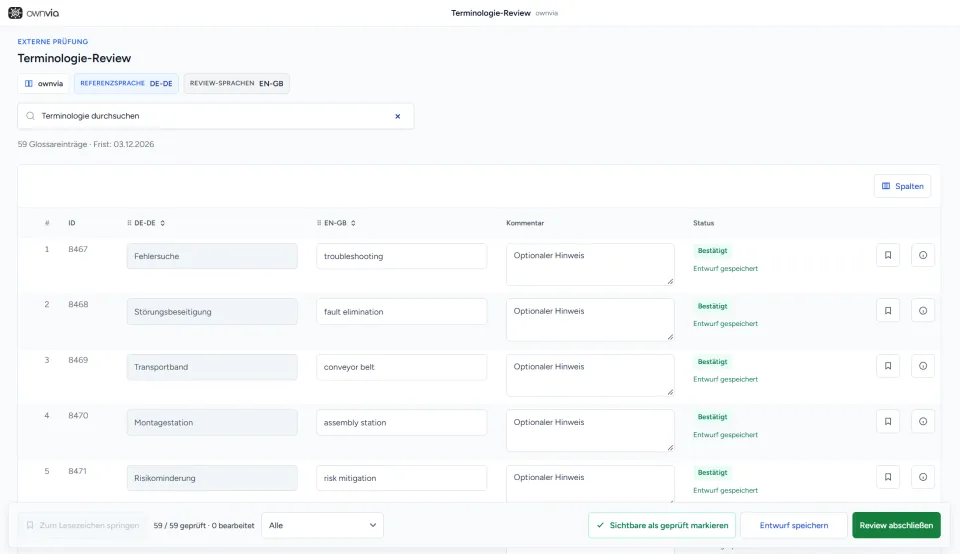
Lorsque vous avez vérifié une entrée terminologique, cliquez sur Marquer comme vérifiée.
Cela s’applique également aux entrées que vous n’avez pas modifiées.
Avec Marquer les éléments visibles comme vérifiés, vous pouvez confirmer simultanément plusieurs entrées affichées sur la page actuelle.
Important : Si vous modifiez à nouveau une entrée déjà confirmée, vous devez ensuite la marquer de nouveau comme vérifiée.
4. Enregistrer l’état d’avancement
Vous pouvez interrompre votre vérification et la reprendre ultérieurement.
Cliquez sur Enregistrer le brouillon et attendez la confirmation de l’enregistrement.
ownvia enregistre automatiquement les modifications effectuées pendant la vérification en tant que brouillon. Si vous souhaitez interrompre la vérification, cliquez sur Enregistrer le brouillon et attendez la confirmation de l’enregistrement.
Remarque : Les modifications ne sont transférées dans le glossaire d’origine qu’une fois la revue terminée avec succès.
5. Terminer la revue terminologique
Dès que vous avez vérifié et confirmé toutes les entrées, vous pouvez terminer la revue.
Vérifiez que toutes les entrées ont été marquées comme vérifiées.
Cliquez sur Terminer la revue.
Confirmez la finalisation.
Ce n’est qu’à ce moment-là qu’ownvia reprend automatiquement les modifications vérifiées dans le glossaire d’origine. Une approbation supplémentaire du donneur d’ordre n’est pas nécessaire.
Une fois la finalisation effectuée, le lien de révision personnel ne peut plus être utilisé pour effectuer des modifications.
Que se passe-t-il en cas de modifications contradictoires ?
Si un terme spécialisé a également été modifié dans le glossaire d’origine pendant votre vérification, ownvia peut signaler un conflit lors de la finalisation.
Examinez les différences affichées, adaptez si nécessaire les entrées concernées et marquez-les à nouveau comme vérifiées. Vous pouvez ensuite réessayer de finaliser.
Que se passe-t-il lorsque le délai de vérification expire ?
À l’expiration du délai de vérification, vous ne pouvez plus modifier la révision normalement. Les brouillons déjà enregistrés ne sont pas automatiquement transférés dans le glossaire.
Le donneur d’ordre peut prolonger le délai de vérification et vous envoyer une nouvelle invitation. Les modifications que vous avez précédemment enregistrées sont conservées.