
In het huidige digitale tijdperk is efficiëntie de sleutel tot succes. Bedrijven zijn voortdurend op zoek naar manieren om hun processen te optimaliseren en te automatiseren. ownvia biedt een gebruiksvriendelijk platform waarmee krachtige micro-apps zonder programmeerkennis kunnen worden gemaakt. In deze blog laten we zien hoe eenvoudig het is om een micro-app met ownvia te maken en in uw werkprocessen te integreren.
Stapsgewijze handleiding voor het maken van een micro-app
1. Registreren en toegang tot het platform verkrijgen
De eerste stap is inloggen op het ownvia-platform. Ga naar ownvia.de en registreer u. U hebt een Basic User Plan nodig om een micro-app in ownvia te kunnen maken. Na het inloggen krijgt u toegang tot het dashboard, waar u uw micro-apps kunt beheren.
2. De micro-appmanager starten
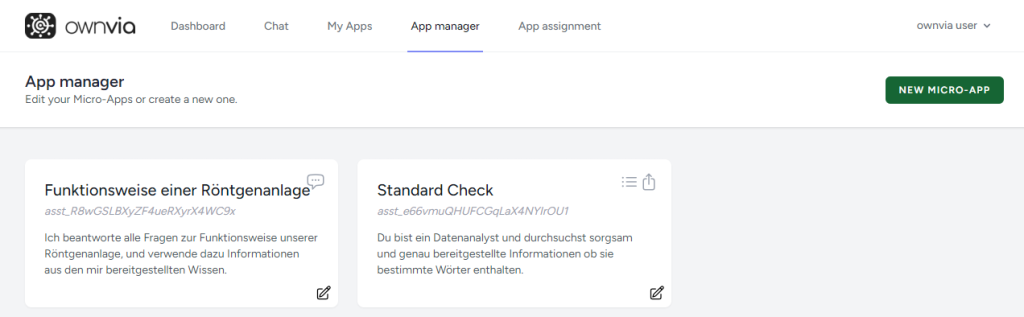
Open het menu „App-Manager”. Klik op de knop „Nieuwe micro-app”. De intuïtieve assistent begeleidt u door het volledige proces.
3. Basisinformatie invoeren
Geef uw micro-app een naam en een korte beschrijving. Zo kunt u de micro-app later identificeren en de functie ervan begrijpen.
4. Aanvullende beschrijvingsconfiguraties
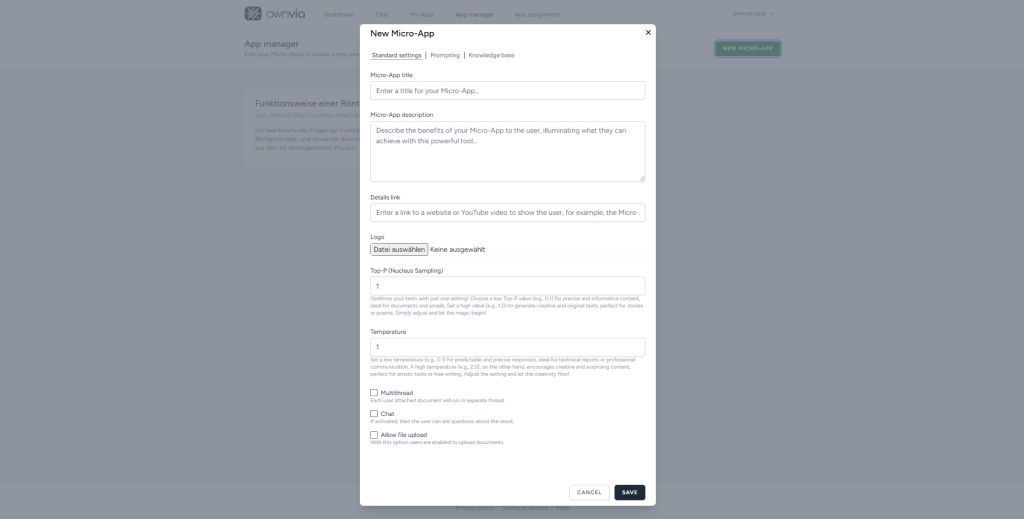
- Detail-link: Voeg een link toe naar een website of YouTube-video die de gebruiker aanvullende informatie biedt. Dit kan een instructievideo of documentatie zijn waarin wordt uitgelegd hoe bijvoorbeeld de micro-app wordt gebruikt.
- Logo: Upload een logo dat aan uw micro-app wordt gekoppeld. Dit kan het bedrijfslogo zijn of een specifiek symbool dat de micro-app vertegenwoordigt.
5. Configuratie van de nauwkeurigheid
- Top-P (Nucleus Sampling): Stel de Top-P-waarde in om de kwaliteit en creativiteit van tekstgeneratie te regelen. Een lage waarde (bijv. 0,1) is geschikt voor nauwkeurige en informatieve teksten, ideaal voor documentatie en e-mails. Een hoge waarde (bijv. 1,0) genereert creatieve en originele teksten, perfect voor verhalen of gedichten.
- Temperatuur: Pas de temperatuur aan om de creativiteit van de gegenereerde teksten te regelen. Een lage waarde (bijv. 0,1) levert voorspelbare en nauwkeurige antwoorden op, ideaal voor technische rapporten of professionele communicatie. Een hoge temperatuur (bijv. 2,0) genereert verrassende en creatieve inhoud, perfect voor artistieke teksten of creatief schrijven.
- Multithreading: Activeer deze optie om ervoor te zorgen dat elk geüpload document in een afzonderlijke thread wordt verwerkt. Dit verhoogt de nauwkeurigheid en duidelijkheid van de resultaten.
- Chat: Sta gebruikers toe om tijdens het gebruik van de micro-app vragen te stellen door deze optie te activeren. Dit bevordert de interactiviteit en stelt gebruikers in staat specifieke vragen over de resultaten van de micro-app te stellen.
- Bestandsupload toestaan: Activeer deze optie om gebruikers de mogelijkheid te geven documenten te uploaden die de micro-app zal analyseren of gebruiken. Dit breidt de functionaliteit en toepassingsmogelijkheden van de micro-app aanzienlijk uit.
6. Prompting
De instellingen voor prompting vormen een centraal onderdeel bij het maken van een micro-app. Hier bepaalt u hoe de AI op aanvragen moet reageren en de gewenste taken moet uitvoeren. De volgende beschrijving laat zien hoe u deze instellingen kunt configureren.
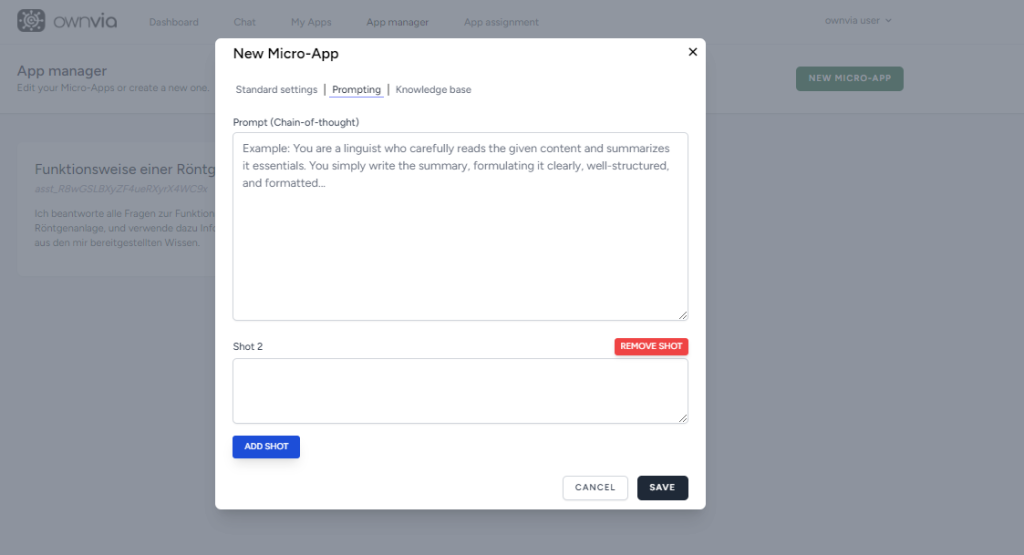
Invoerveld „Prompt (Chain-of-thought)“:
- Beschrijving: In dit veld geeft u een voorbeeld of een gedetailleerde instructie over hoe de AI taken moet uitvoeren. „Chain-of-thought“ is één enkele prompt die de AI door een logische en gestructureerde opeenvolging van stappen leidt om een probleem op te lossen of een taak uit te voeren.
- Voorbeeld: „U bent een taalkundige die de gegeven inhoud zorgvuldig leest en de belangrijkste punten samenvat. U schrijft alleen de samenvatting, formuleert deze duidelijk, goed gestructureerd en opgemaakt…“ Deze instructie vertelt de AI dat zij de rol van een taalkundige op zich neemt, de inhoud zorgvuldig leest en de belangrijkste punten samenvat.
Shot toevoegen (Few-shot prompting):
- Beschrijving: Hier kunt u aanvullende instructies of voorbeelden opgeven om de AI verder te trainen en specifieke scenario's af te dekken. Dit is bijzonder nuttig om de nauwkeurigheid en relevantie van de antwoorden te verhogen wanneer u met één „Chain-of-thought“-prompt niet de beste resultaten bereikt.
- Opmerking: U kunt meerdere „shots“ toevoegen door op de knop „SHOT TOEVOEGEN“ te klikken. Zo kunt u meerdere voorbeelden of scenario's opgeven om de AI beter te trainen.
Belangrijk om te vermelden: De „Prompting“-instellingen op het ownvia-platform bieden u de mogelijkheid om de AI nauwkeurig en gedetailleerd te configureren. Door duidelijke instructies en voorbeelden in te voeren, kunt u ervoor zorgen dat de micro-app de gewenste taken efficiënt en effectief uitvoert. Gebruik deze configuraties om uw micro-apps optimaal aan uw behoeften aan te passen.
7. Knowledge Base
De instellingen van de „Knowledge Base“ vormen een centraal onderdeel bij het maken van een micro-app. Hier kunt u relevante documenten en gegevens uploaden die de micro-app als kennisbron moet gebruiken. Deze functie maakt gebruik van Retrieval-Augmented Generation (RAG)-technologie om nauwkeurige en contextueel relevante antwoorden te leveren. De volgende beschrijving legt uit hoe u deze instellingen configureert en welke geavanceerde functies beschikbaar zijn.
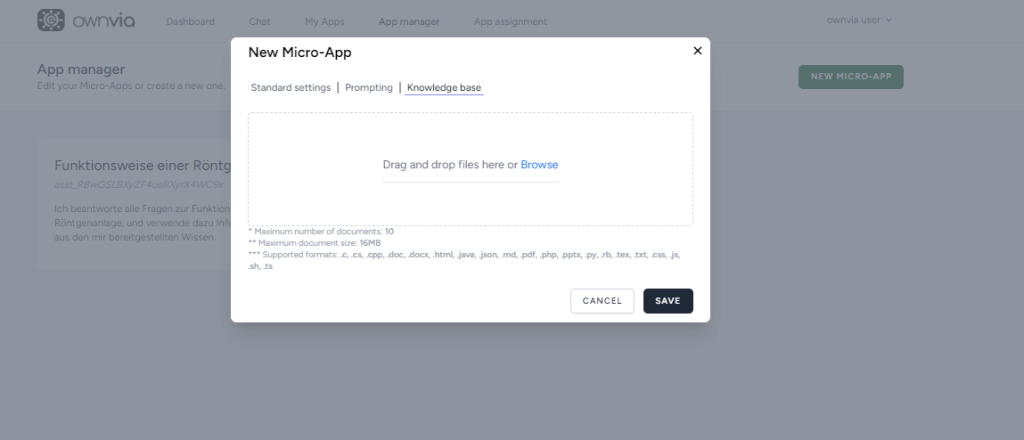
Invoerveld Knowledge Base:
- Beschrijving: In dit gedeelte kunt u bestanden uploaden die de micro-app als kennisbron gebruikt. Hierdoor krijgt de AI toegang tot specifieke informatie en kan zij gefundeerde antwoorden geven. De geüploade bestanden vormen de basis voor de antwoorden van de micro-app.
Geavanceerde functies:
- Exclusieve kennis: U kunt de micro-app zo configureren dat zij alleen de geüploade documenten als kennisbron gebruikt. Zo zorgt u ervoor dat de antwoorden van de AI uitsluitend op de verstrekte informatie zijn gebaseerd. Dit kan bijvoorbeeld worden gebruikt om een micro-app te maken die vragen over een product, afdeling, proces of vergelijkbare onderwerpen beantwoordt.
- Uitgebreid kennisgebruik: De micro-app kan de geüploade kennis op uitgebreide wijze gebruiken om uitgebreidere en beter onderbouwde antwoorden te geven. Hierdoor kunt u openbare kennis met uw eigen kennis corrigeren of specifieke kennis uitbreiden die niet openbaar toegankelijk is.
- Analysemogelijkheden: Op basis van de geüploade kennis kan de micro-app gedetailleerde analyses uitvoeren. Dit is bijzonder nuttig om ervoor te zorgen dat bepaalde normen worden nageleefd, zoals compliance-richtlijnen of specifieke vereisten.
- Styleguides: U kunt ook styleguides uploaden waarin stijl-, grammatica- of terminologievereisten zijn vastgelegd. Hierdoor kan de AI teksten genereren die consistent volgens uw specifieke richtlijnen zijn opgesteld.
8. Opslaan en beschikbaar stellen
- OPSLAAN: Nadat u alle vereiste velden hebt ingevuld en de gewenste instellingen hebt opgegeven, klikt u op de knop „OPSLAAN“ om uw micro-app op te slaan en beschikbaar te stellen.
Conclusie
Het invoerveld voor het maken van een nieuwe micro-app met ownvia is intuïtief en gebruiksvriendelijk ontworpen. Met slechts enkele stappen kunt u een krachtige en op maat gemaakte micro-app maken die uw bedrijfsprocessen optimaliseert en uw efficiëntie verhoogt. Probeer het zelf en ontdek hoe eenvoudig het is om productieve micro-apps met ownvia te maken.