

À l’ère du numérique, l’efficacité est la clé du succès. Les entreprises recherchent constamment des moyens d’optimiser et d’automatiser leurs processus. ownvia propose une plateforme conviviale permettant de créer des micro-apps performantes sans connaissances en programmation. Dans cet article, nous vous montrons à quel point il est facile de créer une micro-app avec ownvia et de l’intégrer à vos flux de travail.
Guide étape par étape pour créer une micro-app
1. S’inscrire et accéder à la plateforme
La première étape consiste à se connecter à la plateforme ownvia. Rendez-vous sur ownvia.de et inscrivez-vous. Vous avez besoin d’un forfait Basic User pour pouvoir créer une micro-app dans ownvia. Après votre inscription, vous avez accès au tableau de bord, où vous pouvez gérer vos micro-apps.
2. Lancer le gestionnaire de micro-apps
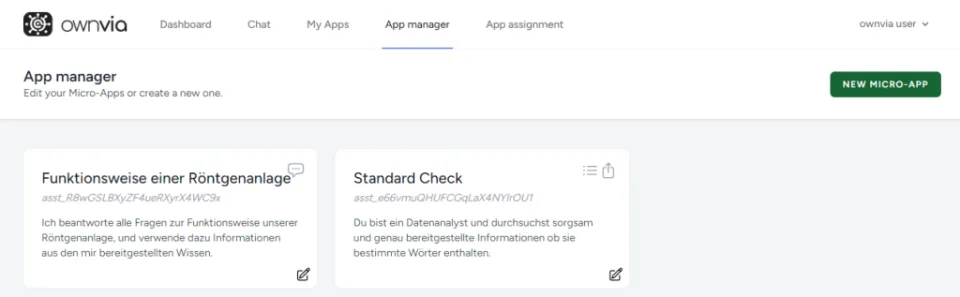
Ouvrez le menu « Gestionnaire d’apps ». Cliquez sur le bouton « Nouvelle micro-app ». L’assistant intuitif vous guidera tout au long du processus.
3. Saisir les informations de base
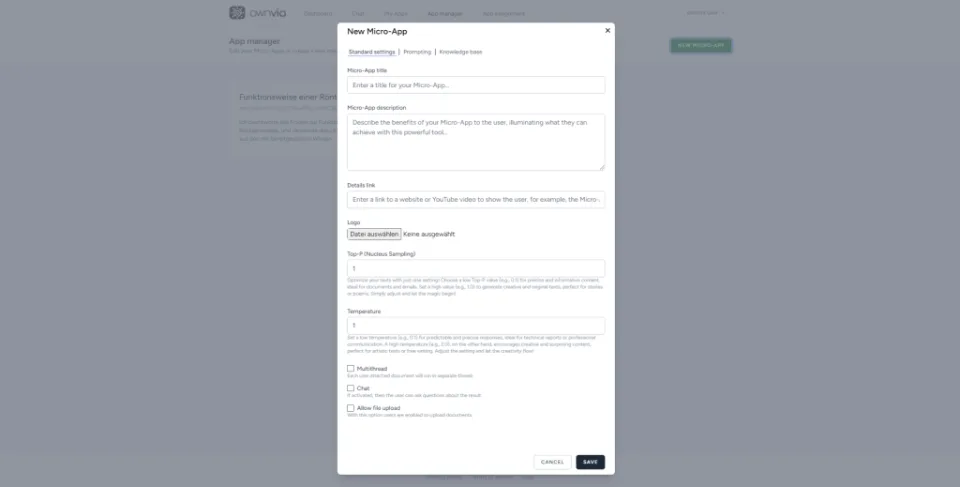
Donnez un nom et une brève description à votre micro-app. Cela vous aidera ensuite à l’identifier et à comprendre sa fonction.
4. Configurations supplémentaires de la description
- Lien détaillé : Ajoutez un lien vers un site web ou une vidéo YouTube fournissant des informations supplémentaires à l’utilisateur. Il peut s’agir d’une vidéo explicative ou d’une documentation montrant, par exemple, comment utiliser la micro-app.
- Logo : Téléchargez un logo qui sera associé à votre micro-app. Il peut s’agir du logo de l’entreprise ou d’un symbole spécifique représentant la micro-app.
5. Configuration de la précision
- Top-P (échantillonnage du noyau) : Définissez la valeur Top-P afin de contrôler la qualité et la créativité de la génération de texte. Une valeur faible (par ex. 0,1) convient aux textes précis et informatifs, notamment aux documentations et aux e-mails. Une valeur élevée (par ex. 1,0) produit des textes créatifs et originaux, parfaits pour les histoires ou les poèmes.
- Température : Ajustez la température afin de contrôler la créativité des textes générés. Une valeur faible (par ex. 0,1) fournit des réponses prévisibles et précises, idéales pour les rapports techniques ou la communication professionnelle. Une température élevée (par ex. 2,0) génère un contenu surprenant et créatif, parfait pour les textes artistiques ou l’écriture créative.
- Multithreading : Activez cette option afin de vous assurer que chaque document téléchargé est traité dans un thread distinct. Cela améliore la précision et la clarté des résultats.
- Chat : Permettez aux utilisateurs de poser des questions pendant l’utilisation de la micro-app en activant cette option. Cela favorise l’interactivité et permet aux utilisateurs de poser des questions précises sur les résultats de la micro-app.
- Autoriser le téléversement de fichiers : Activez cette option afin de permettre aux utilisateurs de téléverser des documents que la micro-app analysera ou utilisera. Cela élargit considérablement les fonctionnalités et les possibilités d’utilisation de la micro-app.
6. Prompting
Les paramètres de prompting constituent un élément central de la création d’une micro-app. C’est ici que vous définissez la manière dont l’IA doit répondre aux demandes et exécuter les tâches souhaitées. La description suivante explique comment configurer ces paramètres.
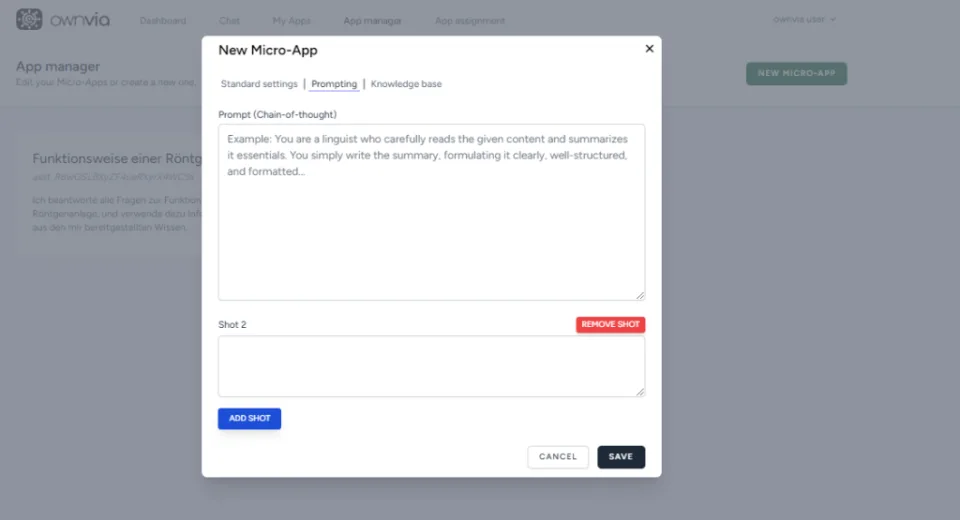
Masque de saisie « Prompt (Chain-of-thought) » :
- Description : Dans ce champ, vous saisissez un exemple ou une instruction détaillée indiquant à l’IA comment accomplir les tâches. Le « Chain-of-thought » est un prompt unique qui guide l’IA à travers une suite logique et structurée d’étapes afin de résoudre un problème ou d’accomplir une tâche.
- Exemple : « Vous êtes un linguiste qui lit attentivement le contenu fourni et en résume les points essentiels. Vous rédigez simplement le résumé, en le formulant de manière claire, bien structurée et mise en forme… » Cette instruction indique à l’IA d’endosser le rôle d’un linguiste, de lire attentivement le contenu et d’en résumer les points les plus importants.
Ajouter un shot (prompting few-shot) :
- Description : Vous pouvez fournir ici des instructions ou des exemples supplémentaires afin de poursuivre l’entraînement de l’IA et de couvrir des scénarios spécifiques. Cela est particulièrement utile pour accroître la précision et la pertinence des réponses lorsque vous n’obtenez pas les meilleurs résultats avec un seul prompt « Chain-of-thought ».
- Remarque : Vous pouvez ajouter plusieurs « shots » en cliquant sur le bouton « AJOUTER UN SHOT ». Vous pouvez ainsi fournir plusieurs exemples ou scénarios afin de mieux entraîner l’IA.
Important à savoir : Les paramètres de « prompting » de la plateforme ownvia vous permettent de configurer l’IA avec précision et en détail. En saisissant des instructions et des exemples clairs, vous pouvez vous assurer que la micro-app exécute les tâches souhaitées de manière efficace et performante. Utilisez ces configurations pour adapter au mieux vos micro-apps à vos besoins.
7. Base de connaissances
Les paramètres de la « base de connaissances » constituent un élément central de la création d’une micro-app. Vous pouvez y téléverser les documents et données pertinents que la micro-app doit utiliser comme source de connaissances. Cette fonctionnalité utilise la technologie Retrieval-Augmented Generation (RAG) afin de fournir des réponses précises et pertinentes sur le plan contextuel. La description suivante explique comment configurer ces paramètres et quelles fonctions avancées sont disponibles.
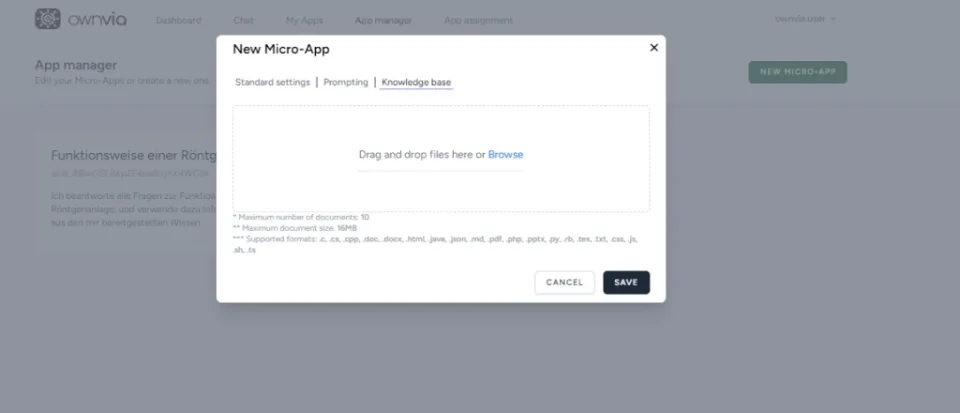
Masque de saisie de la base de connaissances :
- Description : Dans cette section, vous pouvez téléverser des fichiers que la micro-app utilisera comme source de connaissances. L’IA a ainsi accès à des informations spécifiques et peut fournir des réponses pertinentes. Les fichiers téléversés servent de base aux réponses de la micro-app.
Fonctions avancées :
- Connaissances exclusives : Vous pouvez configurer la micro-app afin qu’elle utilise uniquement les documents téléversés comme source de connaissances. Cela garantit que les réponses de l’IA reposent exclusivement sur les informations fournies. Cette fonction peut par exemple servir à créer une micro-app qui répond à des questions sur un produit, un service, un processus ou des sujets similaires.
- Utilisation avancée des connaissances : La micro-app peut utiliser les connaissances téléversées sous une forme enrichie afin de fournir des réponses plus complètes et plus étayées. Cela vous permet de corriger les connaissances publiques à l’aide de vos propres connaissances ou d’enrichir des connaissances spécifiques qui ne sont pas accessibles au public.
- Fonctions d’analyse : À partir des connaissances téléversées, la micro-app peut effectuer des analyses détaillées. Cela est particulièrement utile pour vérifier le respect de certaines normes, telles que les directives de conformité ou des exigences spécifiques.
- Guides de style : Vous pouvez également téléverser des guides de style définissant les exigences en matière de style, de grammaire ou de terminologie. L’IA peut ainsi générer des textes cohérents et conformes à vos spécifications.
8. Enregistrer et déployer
- ENREGISTRER : Après avoir rempli tous les champs requis et défini les paramètres souhaités, cliquez sur le bouton « ENREGISTRER » afin d’enregistrer et de déployer votre micro-app.
Conclusion
Le formulaire de création d’une nouvelle micro-app avec ownvia est intuitif et convivial. En quelques étapes seulement, vous pouvez créer une micro-app performante et personnalisée qui optimise vos processus métier et augmente votre efficacité. Essayez-la et constatez par vous-même à quel point il est facile de créer des micro-apps productives avec ownvia.