
1. Terminologiereview openen
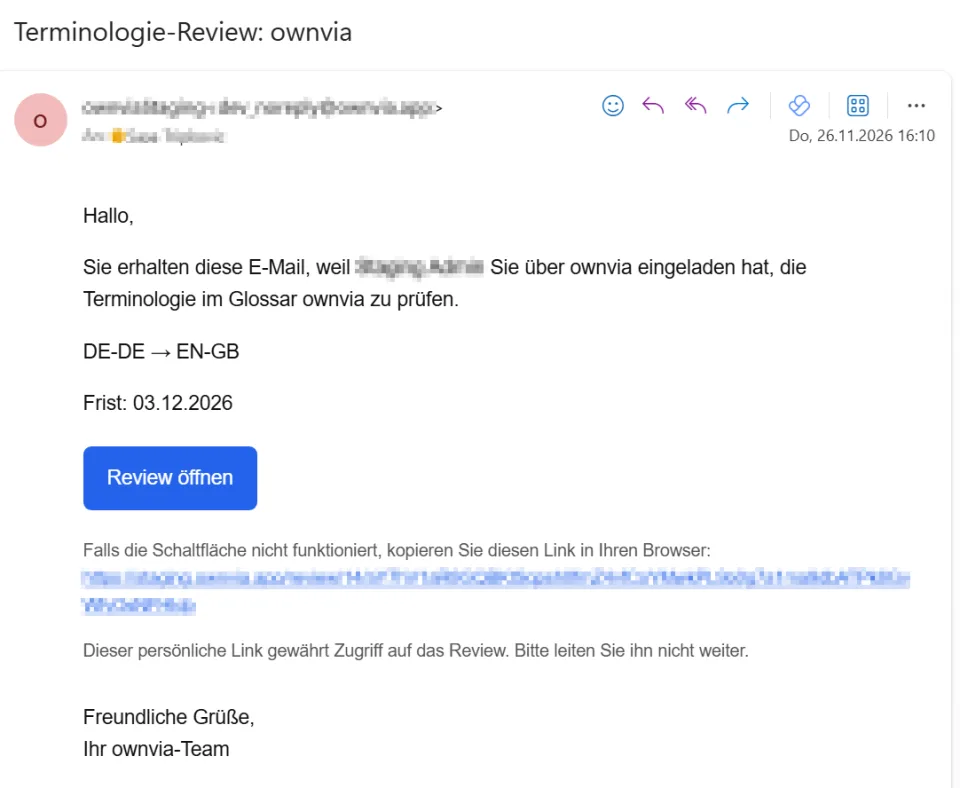
Als u bent uitgenodigd om een woordenlijst te beoordelen, ontvangt u een e-mail met een persoonlijke reviewlink.
Open de uitnodigings-e-mail van ownvia.
Klik op Review openen.
De terminologie-editor wordt direct in uw browser geopend.
Een ownvia-gebruikersaccount is niet vereist.
Belangrijk: uw persoonlijke reviewlink geeft toegang tot de terminologiecontrole. Geef deze niet door aan andere personen.
2. Terminologie-items controleren en bewerken
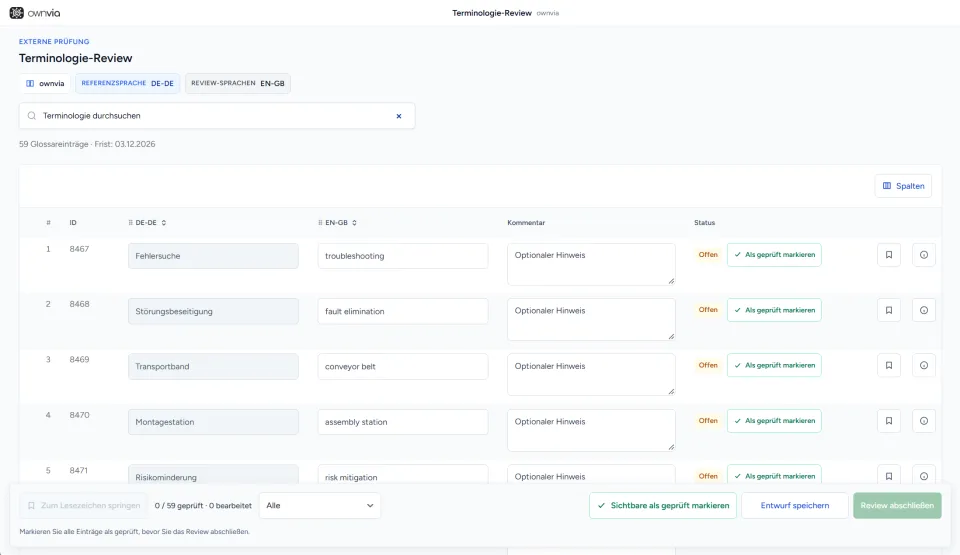
In de revieweditor ziet u de geselecteerde vaktermen, hun vertalingen en de uiterste controletermijn.
Referentietaal: Dient ter oriëntatie en kan alleen worden bewerkt als deze taal ook als reviewtaal is geselecteerd.
Reviewtalen: In deze talen kunt u benamingen controleren en indien nodig corrigeren.
Opmerking: Hier kunt u opmerkingen toevoegen of bestaande opmerkingen bewerken.
Bladwijzer: Hiermee markeert u items die u later opnieuw wilt bekijken.
Controleer de vertalingen en wijzig ongeschikte benamingen rechtstreeks in het betreffende invoerveld.
3. Items als gecontroleerd markeren
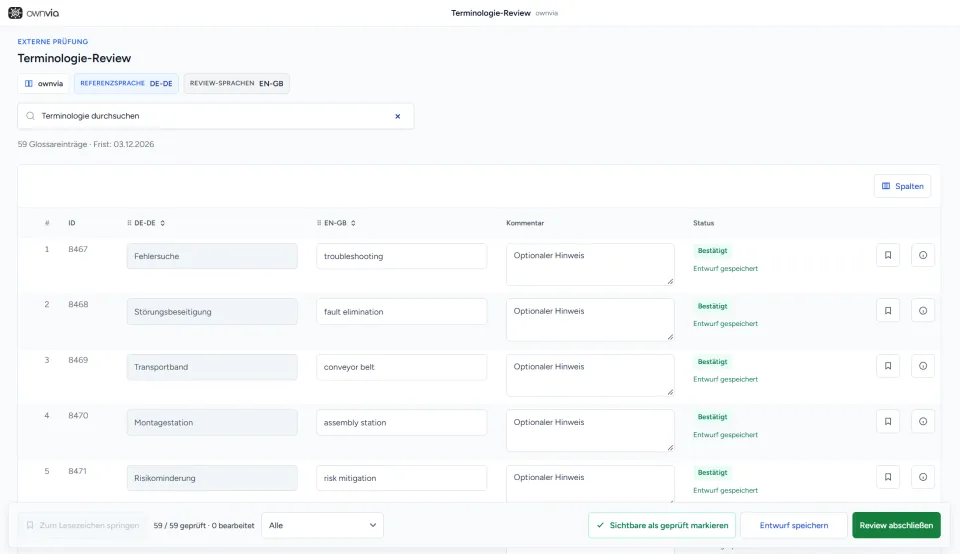
Wanneer u een terminologie-item hebt gecontroleerd, klikt u op Als gecontroleerd markeren.
Dit geldt ook voor items die u niet hebt gewijzigd.
Met Zichtbare als gecontroleerd markeren kunt u meerdere weergegeven vermeldingen op de huidige pagina tegelijkertijd bevestigen.
Belangrijk: Als u een al bevestigde vermelding opnieuw bewerkt, moet u deze daarna opnieuw als gecontroleerd markeren.
4. Bewerkingsstatus opslaan
U kunt uw controle onderbreken en later voortzetten.
Klik op Concept opslaan en wacht op de bevestiging dat het opslaan is voltooid.
ownvia slaat wijzigingen tijdens het bewerken automatisch als concept op. Als u de controle wilt onderbreken, klikt u op Concept opslaan en wacht u op de bevestiging dat het opslaan is voltooid.
Opmerking: Pas wanneer de review succesvol is voltooid, worden de wijzigingen in de oorspronkelijke woordenlijst overgenomen.
5. Terminologiereview voltooien
Zodra u alle vermeldingen hebt gecontroleerd en bevestigd, kunt u de review voltooien.
Controleer of alle vermeldingen als gecontroleerd zijn gemarkeerd.
Klik op Review voltooien.
Bevestig de afronding.
Pas daarna neemt ownvia de gecontroleerde wijzigingen automatisch over in de oorspronkelijke woordenlijst. Een aanvullende goedkeuring door de opdrachtgever is niet vereist.
Na een succesvolle afronding kan de persoonlijke reviewlink niet meer voor bewerking worden gebruikt.
Wat gebeurt er bij tegenstrijdige wijzigingen?
Als een vakterm tijdens uw controle ook in de oorspronkelijke woordenlijst is gewijzigd, kan ownvia bij het afronden een conflict melden.
Controleer de weergegeven verschillen, pas de betreffende vermeldingen indien nodig aan en markeer ze opnieuw als gecontroleerd. Daarna kunt u opnieuw proberen af te ronden.
Wat gebeurt er als de controletermijn verstrijkt?
Na het verstrijken van de controletermijn kunt u de review niet meer op reguliere wijze bewerken. Reeds opgeslagen concepten worden niet automatisch in de woordenlijst overgenomen.
De opdrachtgever kan de controletermijn verlengen en u een nieuwe uitnodiging sturen. Uw eerder opgeslagen wijzigingen blijven daarbij behouden.