
Introduction
Comme indiqué dans la vidéo YouTube, il est possible de créer facilement dans ownvia une micro-application qui vous permet d’extraire automatiquement, rapidement et en quelques minutes la terminologie de textes ou de documents existants. Il est possible d’extraire non seulement des candidats termes, mais aussi des définitions, des catégorisations, des traductions et bien plus encore, selon vos besoins, rapidement et facilement. Je vous explique brièvement dans cet article comment y parvenir. Je vous souhaite une agréable lecture et beaucoup de plaisir à tester cette fonctionnalité.
Lien vers la vidéo YouTube, pour ceux qui ne l’ont pas encore vue : cliquez ici.
Guide étape par étape pour créer la micro-application TermExtrakt
Étape 1 : ouvrir la fenêtre modale « Nouvelle micro-application »
- Connectez-vous avec un utilisateur ownvia Basic
- Ouvrez le gestionnaire d’applications et cliquez sur le bouton « NOUVELLE MICRO-APPLICATION »
- La fenêtre modale « Nouvelle micro-application » s’ouvre
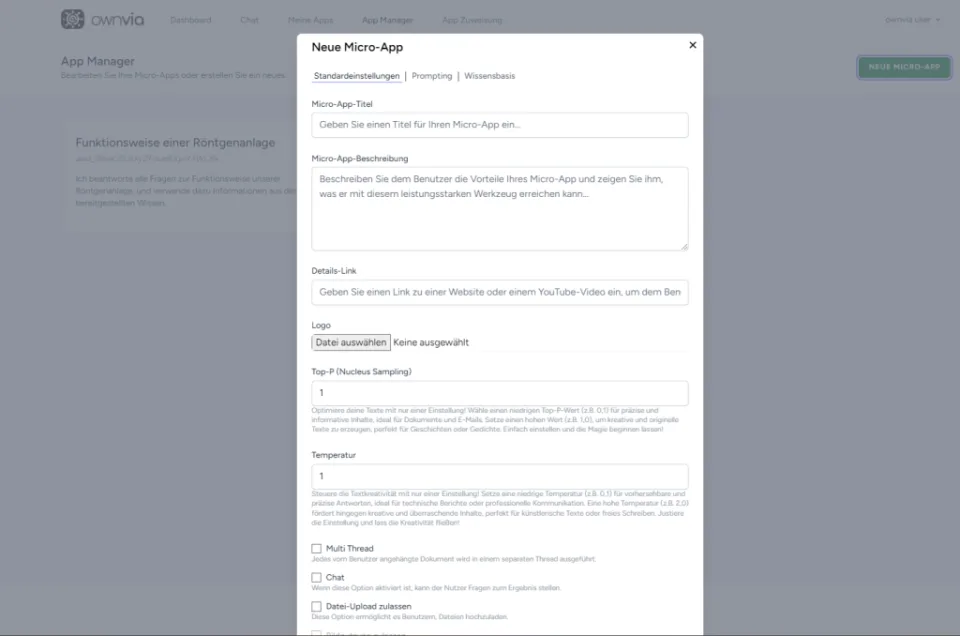
Étape 2 : configurer les « Paramètres par défaut »
- Attribuez un titre de micro-application tel que « TermExtrakt » ou le titre de votre choix
- Ajoutez une description de la micro-application, afin que les utilisateurs comprennent ce que fait la micro-application.
- Exemple de description : TermExtrakt est votre assistant automatisé en terminologie. Copiez simplement votre texte ou téléchargez des fichiers, et TermExtrakt extrait automatiquement une liste de 20 termes. Chaque terme est accompagné d’une définition et des traductions anglaises correspondantes afin de vous aider à utiliser la terminologie de manière précise et cohérente.
- Activez l’option « Autoriser le téléchargement de fichiers » ; vous avez ainsi configuré tous les paramètres par défaut pertinents.
Étape 3 : ouvrir le menu « Prompting »
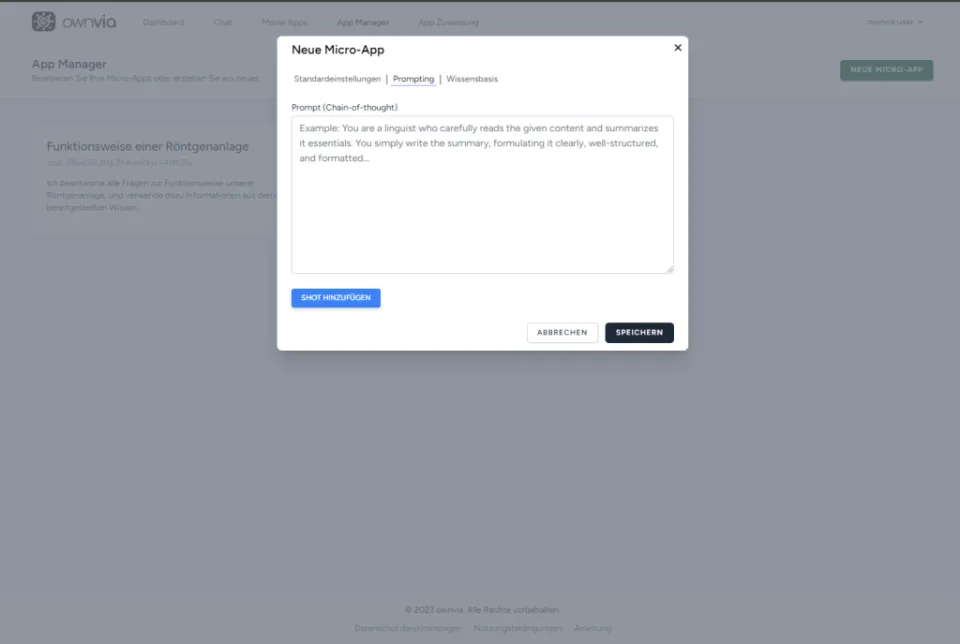
- Attribuez un rôle à la micro-application. Dans notre cas, il s’agit d’un expert en extraction terminologique.
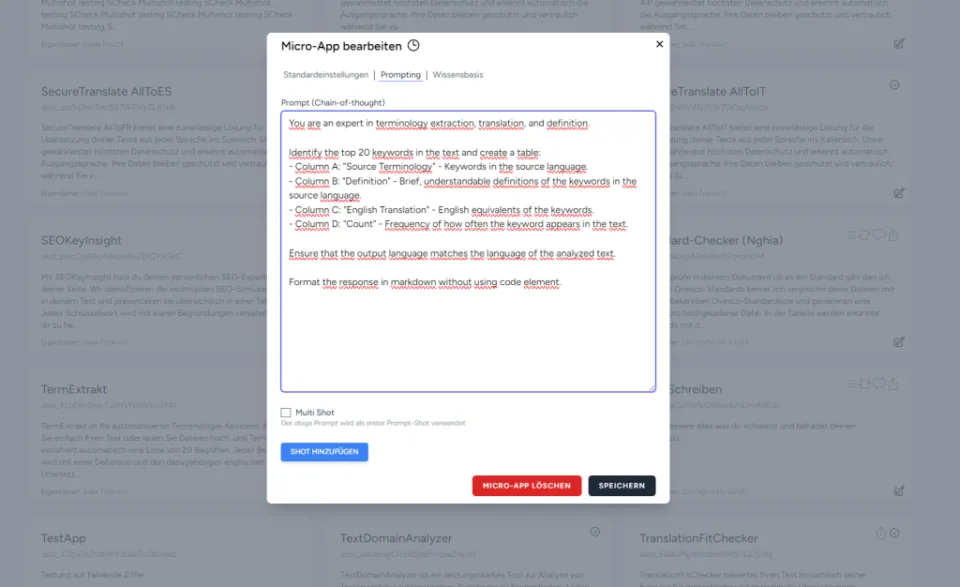
- Exemple : Vous êtes un expert en extraction, traduction et définition terminologiques.
- Nous voulons que la micro-application identifie les 20 candidats termes les plus pertinents et nous les affiche.
- Exemple : Identifiez les 20 mots-clés les plus importants du texte
- Nous souhaitons que la micro-application ne se contente pas d’afficher les 20 candidats, mais qu’elle les exporte également dans un tableau comprenant leur définition, leur traduction anglaise et leur nombre d’occurrences.
- Exemple :
- Identifiez les 20 mots-clés les plus importants du texte et créez un tableau :
- Colonne A : « Terminologie source » – Mots-clés dans la langue source.
- Colonne B : « Définition » – Définitions brèves et compréhensibles des mots-clés dans la langue source.
- Colonne C : « Traduction anglaise » – Équivalents anglais des mots-clés.
- Colonne D : « Nombre » – Fréquence à laquelle le mot-clé apparaît dans le texte.
- Identifiez les 20 mots-clés les plus importants du texte et créez un tableau :
- Exemple :
- Afin que le résultat puisse être copié directement dans un fichier Excel, la micro-application doit l’afficher au format Markdown.
- Exemple : Formatez la réponse en Markdown sans utiliser d’élément code.
- La configuration finale du « Prompting » pourrait se présenter comme suit :
Étape 4 : enregistrer et tester la micro-application
Pour exporter uniquement les informations mentionnées à l’étape 3, aucune autre configuration n’est nécessaire. Après avoir enregistré la micro-application, vous pouvez la tester directement et l’enrichir selon vos besoins.
Il serait notamment possible d’ajouter d’autres combinaisons linguistiques, des catégorisations ou des listes de mots vides via la base de connaissances.
Si vous souhaitez par exemple intégrer une liste de mots vides, vous pouvez télécharger dans la micro-application un simple fichier .txt contenant une liste de mots. Vous pouvez ensuite adapter le prompt existant et indiquer à la micro-application que les mots présents dans le fichier de la base de connaissances ne doivent pas être exportés comme candidats termes. Si la liste est longue, il est recommandé d’activer la fonction Multi-Shot et d’y ajouter ce prompt étendu.
P.-S.
Les prompts rédigés en anglais fonctionnent parfois mieux ; il est donc recommandé de les rédiger en anglais.
La base de connaissances est la célèbre fonction Retrieval-Augmented Generation (RAG).
Vous pouvez régler la précision du résultat à l’aide des curseurs Top-P (Nucleus Sampling) et Température (voir à ce sujet l’article de blog suivant).
Je vous souhaite beaucoup de plaisir avec ownvia.