
Gérer les langues du glossaire
Ouvrez Terminologie → Glossaires et sélectionnez le glossaire souhaité.
Cliquez sur Paramètres du glossaire.
Dans la section Langues, vous voyez toutes les langues associées au glossaire.
Ajoutez d’autres langues via Rechercher une langue et + Ajouter une langue .
Si nécessaire, définissez une autre langue par défaut.
Cliquez sur Enregistrer.
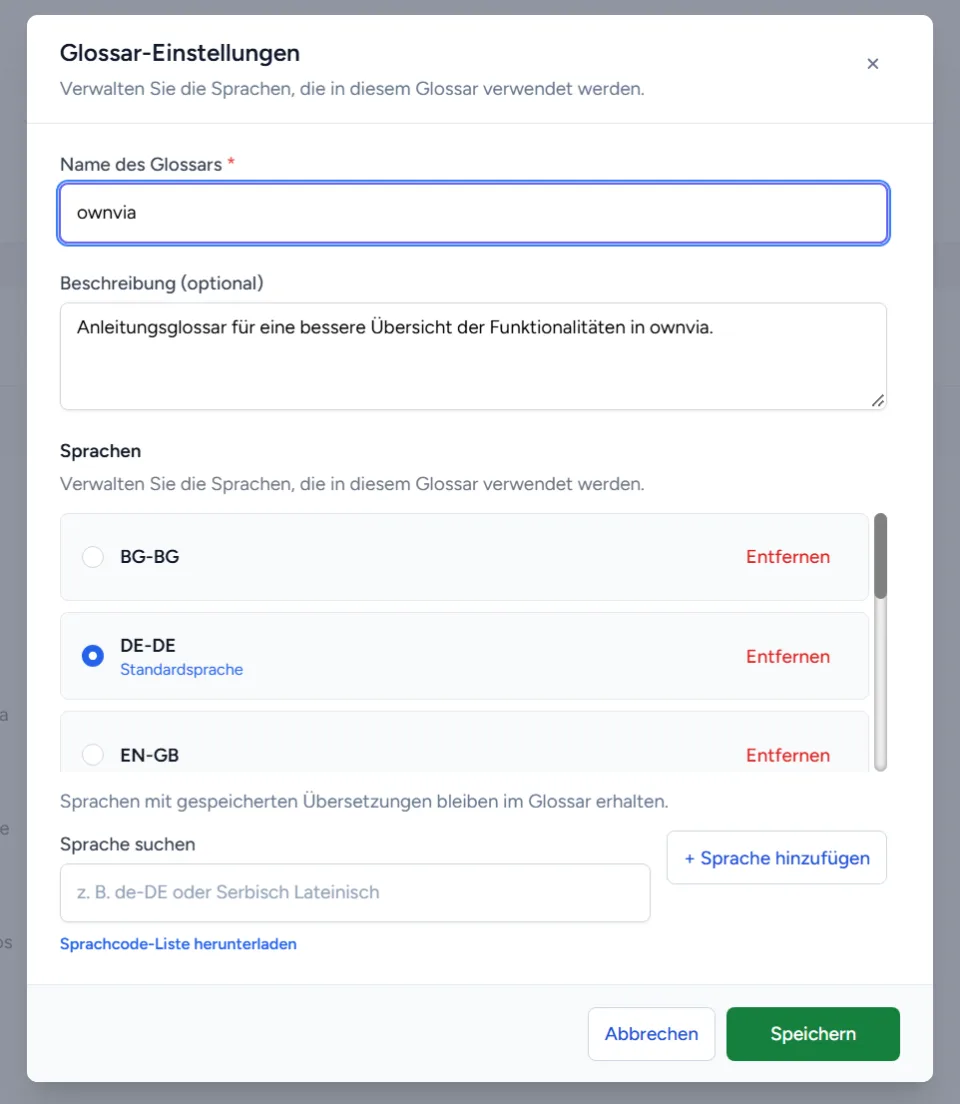
Quelle est l’importance de la langue standard ?
La langue standard sert de référence privilégiée à ownvia pour certaines fonctions terminologiques, par exemple pour compléter automatiquement les catégories manquantes.
Elle ne détermine toutefois pas automatiquement la langue source ou cible d’une traduction. Celles-ci dépendent de la commande de traduction concernée.
Puis-je supprimer des langues d’un glossaire ?
Les langues ne contenant aucune désignation enregistrée peuvent être supprimées de la liste des langues du glossaire via Supprimer.
Important : si des termes spécialisés ou des traductions existent déjà dans une langue, celle-ci est conservée. ownvia la rajoute automatiquement lors de l’enregistrement afin qu’aucune désignation existante ne soit perdue.
Si vous souhaitez simplement masquer une langue dans le tableau du glossaire, utilisez la fonction Colonnes. Vous pouvez y réafficher les colonnes linguistiques à tout moment.
Comment ajouter des traductions dans d’autres langues ?
Ouvrez une entrée terminologique existante via Modifier et ajoutez les désignations dans les langues souhaitées.
Vous pouvez également faire ajouter automatiquement les traductions manquantes via Fonctions IA → Traduire les termes manquants.