
ownvia reconnaît automatiquement les termes spécialisés à l’aide de l’IA à partir de sites web, de fichiers PDF et TXT ainsi que de Translation Memories au format TMX. Les termes extraits sont enregistrés directement dans un glossaire sélectionné.
Lancer l’extraction des termes
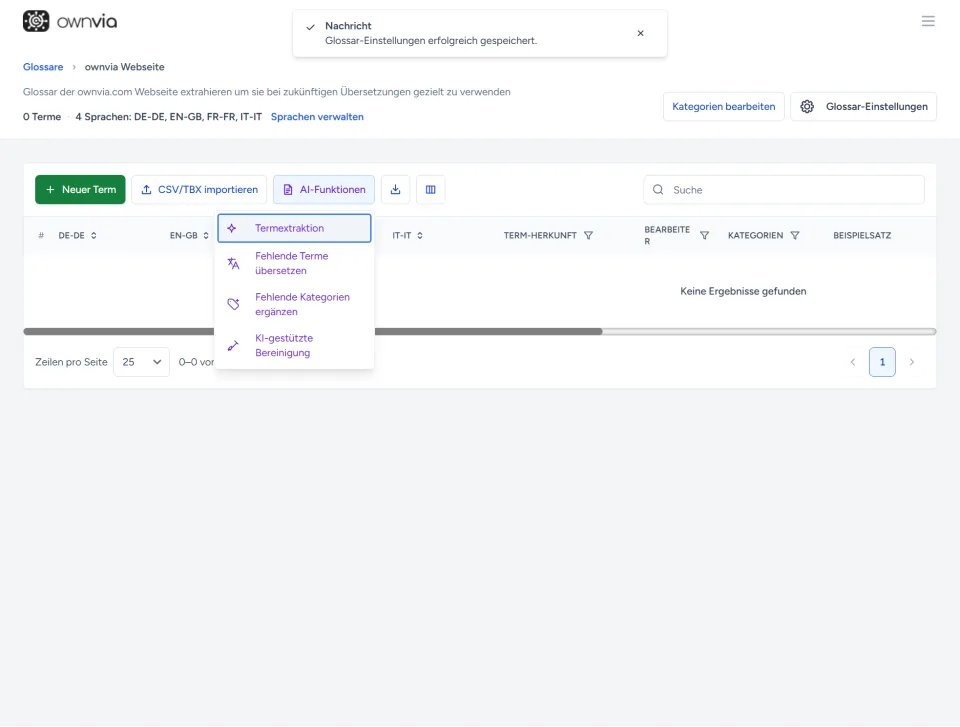
Ouvrez Terminologie → Glossaires.
Créez un nouveau glossaire ou ouvrez-en un existant.
Définissez les langues souhaitées du glossaire.
Sélectionnez Fonctions d’IA → Extraction des termes.
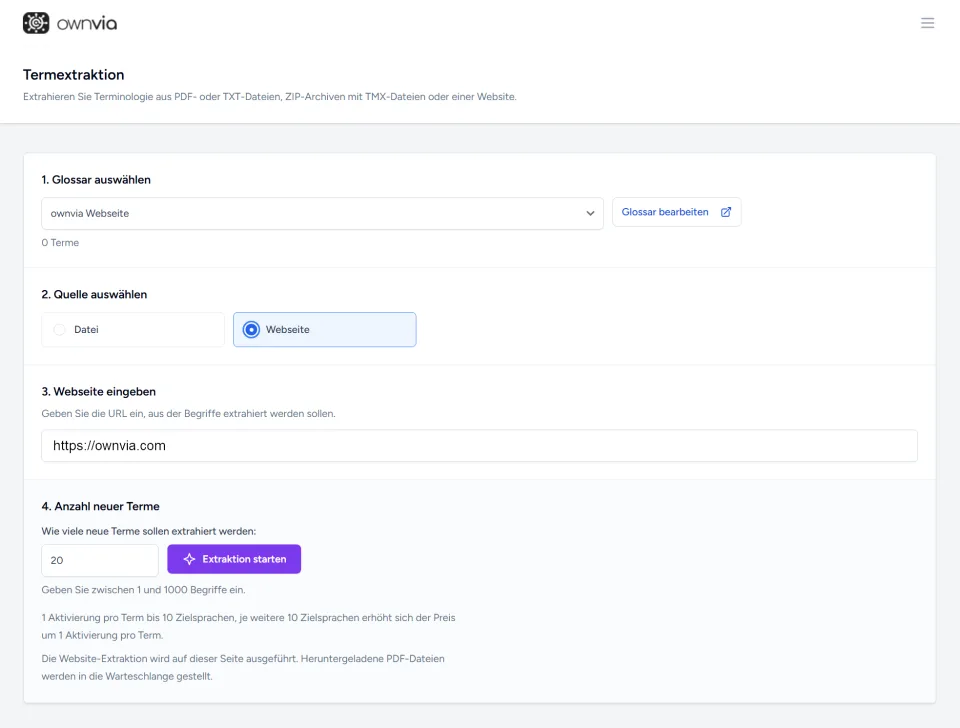
Définir la source et le nombre de termes spécialisés
Sous Sélectionner un glossaire, choisissez le glossaire cible souhaité.
Sélectionnez sous Sélectionner une source l’option Fichier ou Page web.
Téléchargez un fichier PDF, TXT ou ZIP contenant des fichiers TMX, ou saisissez l’URL d’une page web.
Sous Nombre de nouveaux termes, indiquez la quantité souhaitée entre 1 et 1 000.
Cliquez sur Démarrer l’extraction.
Remarque : Le nombre indiqué est une valeur cible. Selon le contenu et les termes spécialisés déjà présents, moins de nouvelles entrées peuvent être créées.
Vérifier les résultats
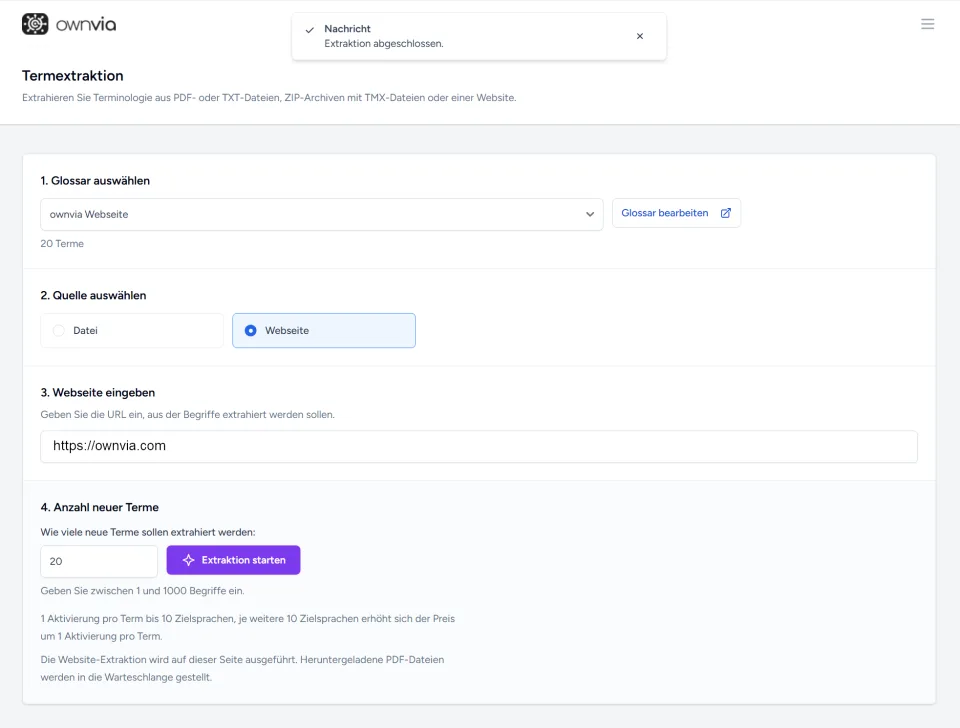
Les termes spécialisés détectés sont directement ajoutés au glossaire sélectionné.
Sites web : De nouveaux termes peuvent également être traduits dans les langues de glossaire déjà utilisées.
Fichiers PDF/TXT : Les nouveaux termes sont d’abord enregistrés dans la langue source détectée.
Fichiers TMX : Les traductions détectées peuvent être reprises et les versions linguistiques manquantes des entrées existantes peuvent être complétées.
Les dénominations existantes sont conservées.
Important : Les termes extraits sont disponibles dans le glossaire sans validation préalable. Vérifiez donc l’exactitude technique, les traductions et les catégories avant d’utiliser le glossaire en production.
Vous pouvez également suivre les extractions de fichiers et de fichiers TMX sous Tâches .