
1. Créer une nouvelle revue
Ouvrez Terminologie → Revues envoyées.
Cliquez sur + Envoyer une nouvelle revue.
Sélectionnez le glossaire souhaité.
Saisissez l’adresse e-mail de la personne chargée de vérifier la terminologie.
Définissez la langue de référence et une ou plusieurs langues de revue.
Sélectionnez un délai de vérification et cliquez sur Continuer.
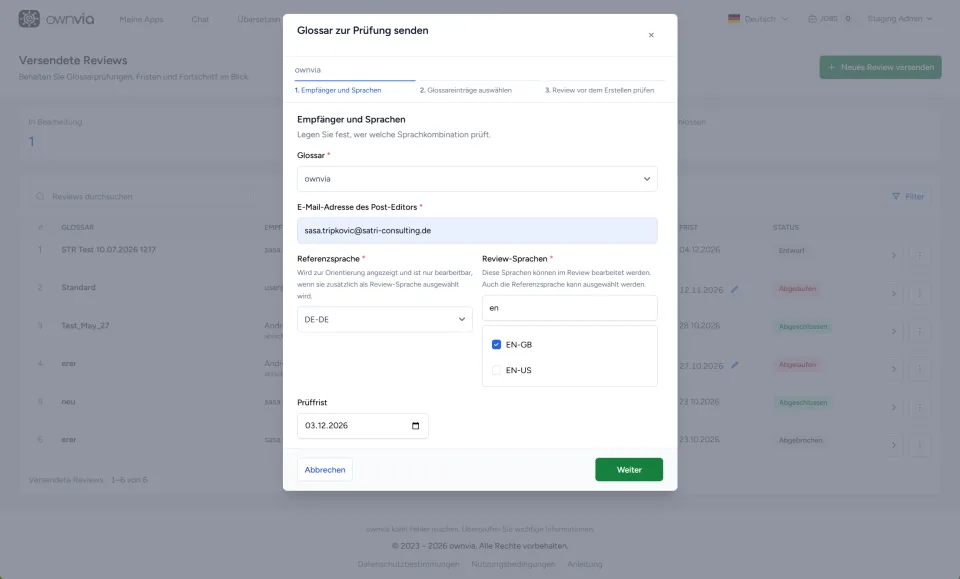
Important : La langue de référence sert d’orientation. Elle ne peut être modifiée que si elle est également sélectionnée comme langue de révision.
2. Sélectionner les entrées terminologiques pour la vérification
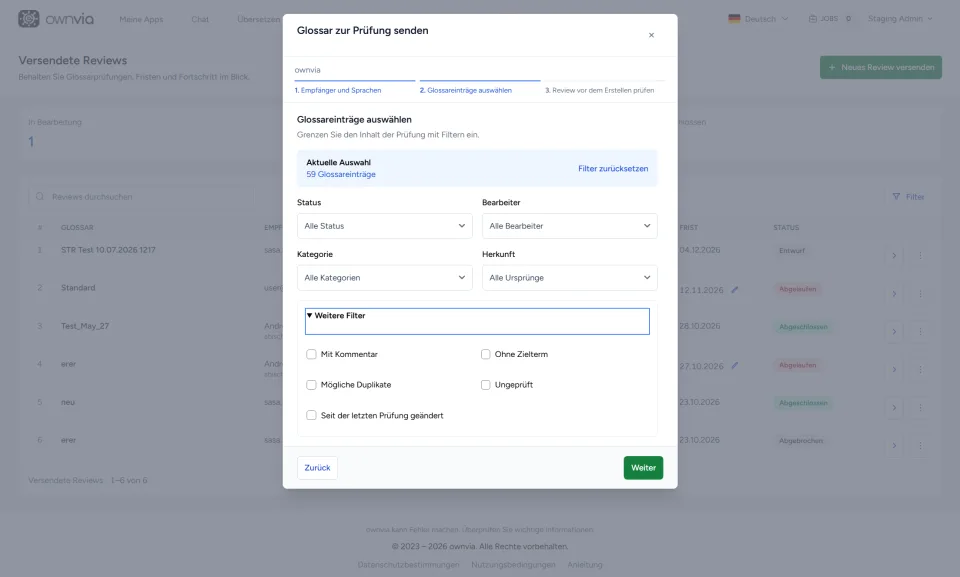
Vous pouvez envoyer l’intégralité du glossaire ou sélectionner précisément certaines entrées terminologiques pour la vérification.
Pour cela, des filtres sont disponibles, par exemple :
Statut et responsable
Catégorie et origine
Entrées avec commentaires ou désignation cible manquante
Doublons potentiels et entrées non vérifiées
Entrées modifiées depuis la dernière vérification
Le nombre d’entrées de glossaire sélectionnées s’affiche directement.
Cliquez ensuite sur Suivant.
3. Vérifier et envoyer la révision
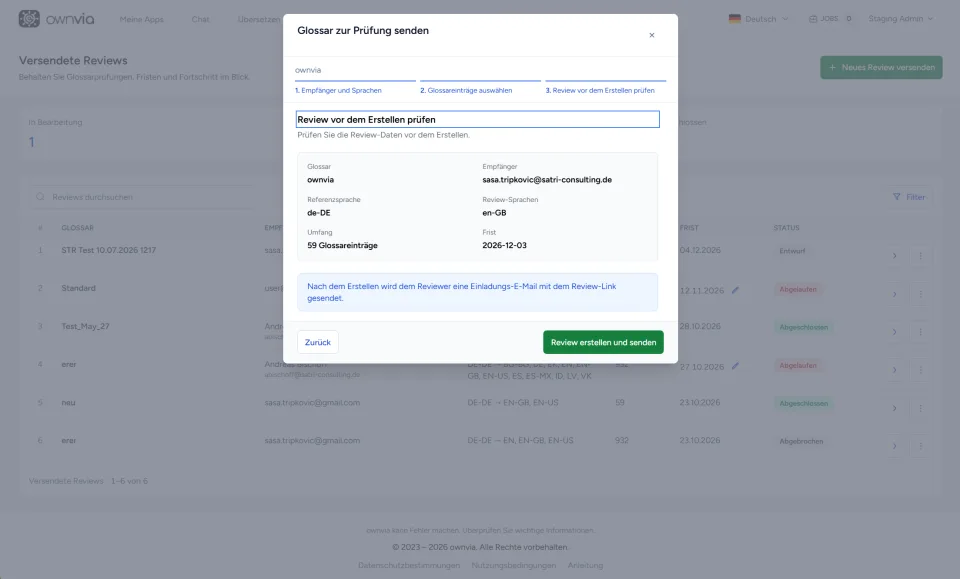
Dans le récapitulatif, contrôlez le glossaire, le destinataire, les langues, le nombre d’entrées et le délai de vérification.
Cliquez sur Créer et envoyer la révision.
4. Que se passe-t-il après l’envoi ?
Le destinataire reçoit automatiquement un e-mail contenant un lien personnel vers la révision.
Grâce à Ouvrir la révision, il peut vérifier, modifier et commenter directement les entrées terminologiques sélectionnées dans son navigateur.
Un compte utilisateur ownvia n’est pas nécessaire à cet effet.
Important : Le lien personnel vers la révision permet d’accéder à la vérification terminologique et ne doit pas être transmis à d’autres personnes.
5. Suivre l’état d’avancement
Sous Terminologie → Révisions envoyées, vous gardez un œil sur toutes les demandes de vérification.
La vue d’ensemble affiche notamment :
les destinataires et les langues vérifiées
le nombre d’entrées du glossaire et le délai de vérification
le statut de traitement, par exemple Brouillon, En cours, Expiré ou Terminé
Vous pouvez rechercher et filtrer les révisions, puis les ouvrir en cliquant sur la ligne correspondante.
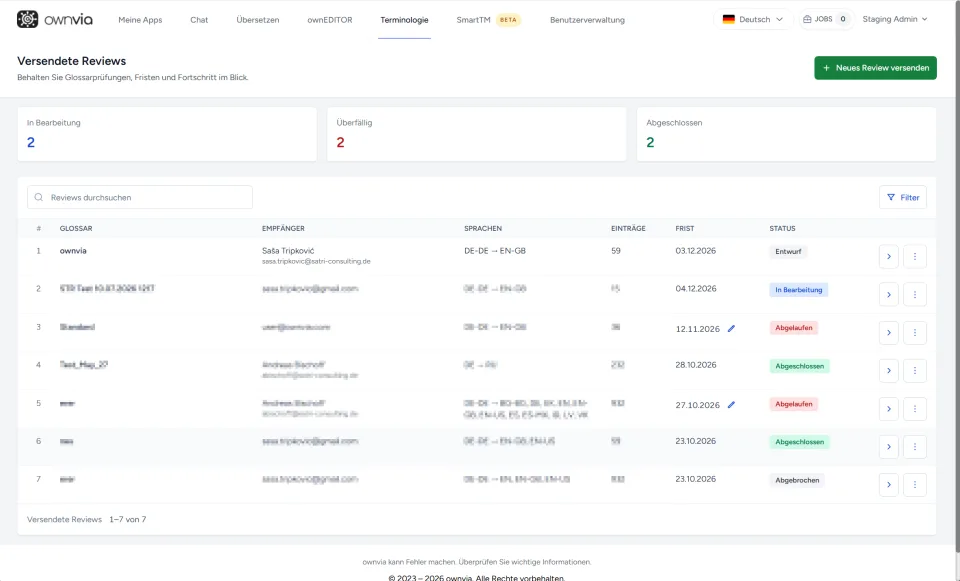
Remarque : le statut « Brouillon » signifie que le destinataire n’a pas encore terminé la vérification de la terminologie. L’invitation a déjà été envoyée.