Détecter les écarts terminologiques
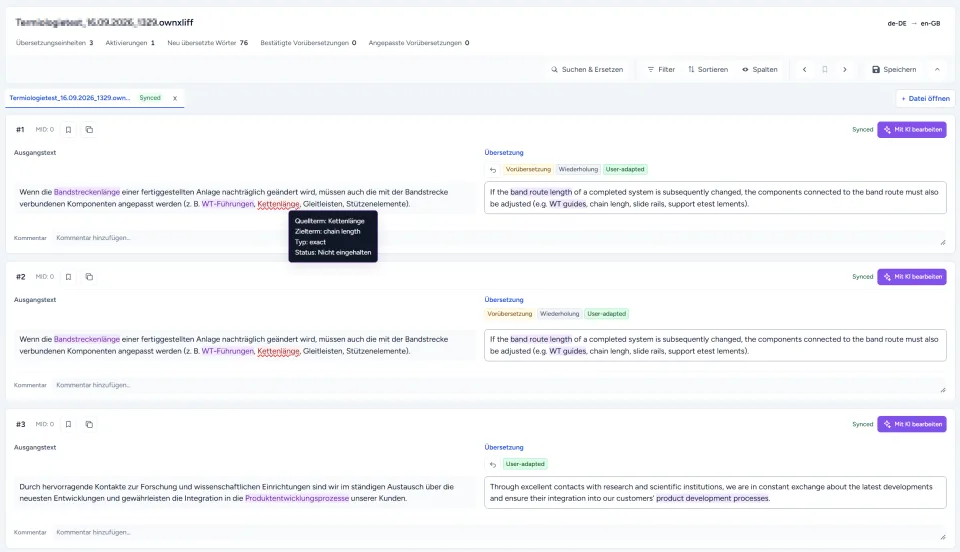
Dans ownEDITOR, les termes spécialisés pertinents sont surlignés en couleur dans le texte source. Vous pouvez ainsi voir si la traduction correspondante du glossaire a été utilisée dans le texte cible.
Violet : La désignation enregistrée ou une variante connue a été trouvée dans le texte cible.
Rouge : La désignation attendue n’a pas été détectée dans le texte cible. Le terme doit être vérifié.
Lorsque vous passez la souris sur un terme marqué, ownvia affiche des informations supplémentaires, par exemple la traduction prévue et le statut de vérification.
Vérifier la terminologie avec l’assistant de segment AI
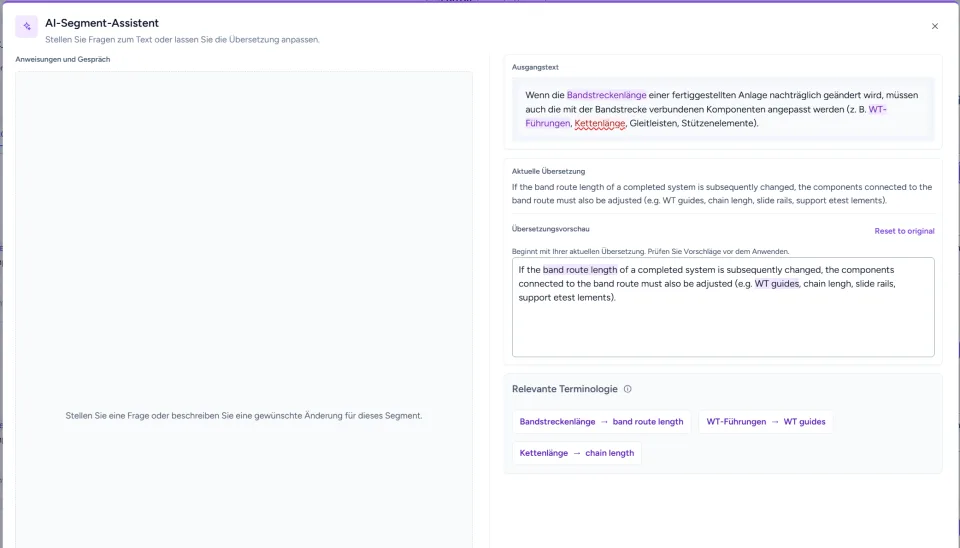
Ouvrez le segment concerné via Modifier avec l’IA.
Dans l’assistant de segment IA, vous trouverez sous Terminologie pertinente les termes spécialisés détectés et leurs traductions enregistrées.
Comparez-les avec le texte cible actuel.
Corrigez la traduction directement si nécessaire ou demandez à l’assistant IA de vous proposer une adaptation.
Vérifiez la proposition avant de l’appliquer.
Les modifications de la terminologie sont-elles détectées immédiatement ?
Oui. Lorsque vous modifiez une traduction dans un segment, les marquages en couleur sont actualisés en fonction du texte cible actuel.
Important : les marquages servent d’aide au contrôle qualité. Les variantes grammaticales ou d’autres graphies autorisées peuvent apparaître comme des écarts. Inversement, un marquage violet ne signifie pas automatiquement que la terminologie est utilisée correctement sur le plan spécialisé.
L’évaluation finale est effectuée par le post-éditeur.